
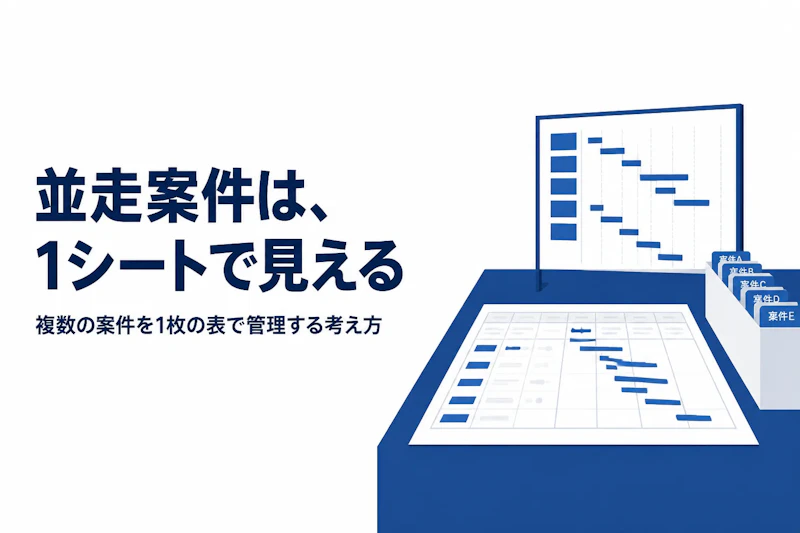
独立系のコンサルタントとして稼働していると、契約形態や稼働率次第で複数の案件を同時に抱える場面が珍しくありません。M&A系の案件など稼働率20〜50%程度の低稼働案件では、副業や複数案件の同時進行が可能とされており、1社に100%張り付く働き方だけが独立コンサルタントの標準ではなくなっています。本記事では、Excelを使って複数プロジェクトを一元管理するための基本構成、運用ルール、そしてExcel管理の限界を見極めてツール移行を判断する基準までを、実務目線で整理します。
複数プロジェクトをExcelで管理する方法
複数プロジェクト管理が難しくなる理由
複数プロジェクトの管理が難しくなる最大の要因は、案件ごとに進捗・締め切り・関係者が分散し、全体を俯瞰できる場所が無くなることです。
1つの案件だけを担当している間は、頭の中やシンプルなToDoリストでも進捗を把握できます。しかし案件数が2つ、3つと増えるにつれて、それぞれの締め切りやクライアントとのやり取りのタイミングが重なり合い、「今週どの案件に時間を割くべきか」を都度判断するコストが積み上がっていきます。タスクの内容や割り振りが把握しづらくなり進捗が追えなくなると、スケジュール変更や納期の遅れといったトラブルにつながることもあります。
リソース競合・優先順位の混乱
複数プロジェクトを並行して抱える独立コンサルタントにとって最大のリソースは、自分自身の稼働時間そのものです。
組織においても、複数プロジェクトを並行して管理する場合、いずれかの案件で遅延が生じると、停滞している人的リソースを他のプロジェクトの支援に振り分けるといった対応が必要になり、各プロジェクトの優先順位やタスク・スケジュールの依存関係を事前に把握しておくことが求められると指摘されています(出典:ライズ・コンサルティング・グループ「組織として複数のプロジェクトをいかにマネジメントしていくか?」)。独立コンサルタントの場合、この「振り分ける相手」は他のメンバーではなく自分自身の時間であるため、どの案件を優先すべきかの判断基準をあらかじめ持っておかないと、締め切りが近い案件に場当たり的に対応し続けることになりがちです。
1つの案件だけを回している場合のタスク管理と、複数案件を並行させる場合のタスク管理は、見るべき単位が異なります。単一案件のタスク管理との違いを踏まえたうえで、複数案件では「案件ごとのタスク」に加えて「案件をまたいだ優先順位」という、もう一段上のレイヤーの管理が必要になると捉えておくと、案件を横断して比較するための一覧シートの設計もしやすくなります。
Excelで管理する際の基本構成
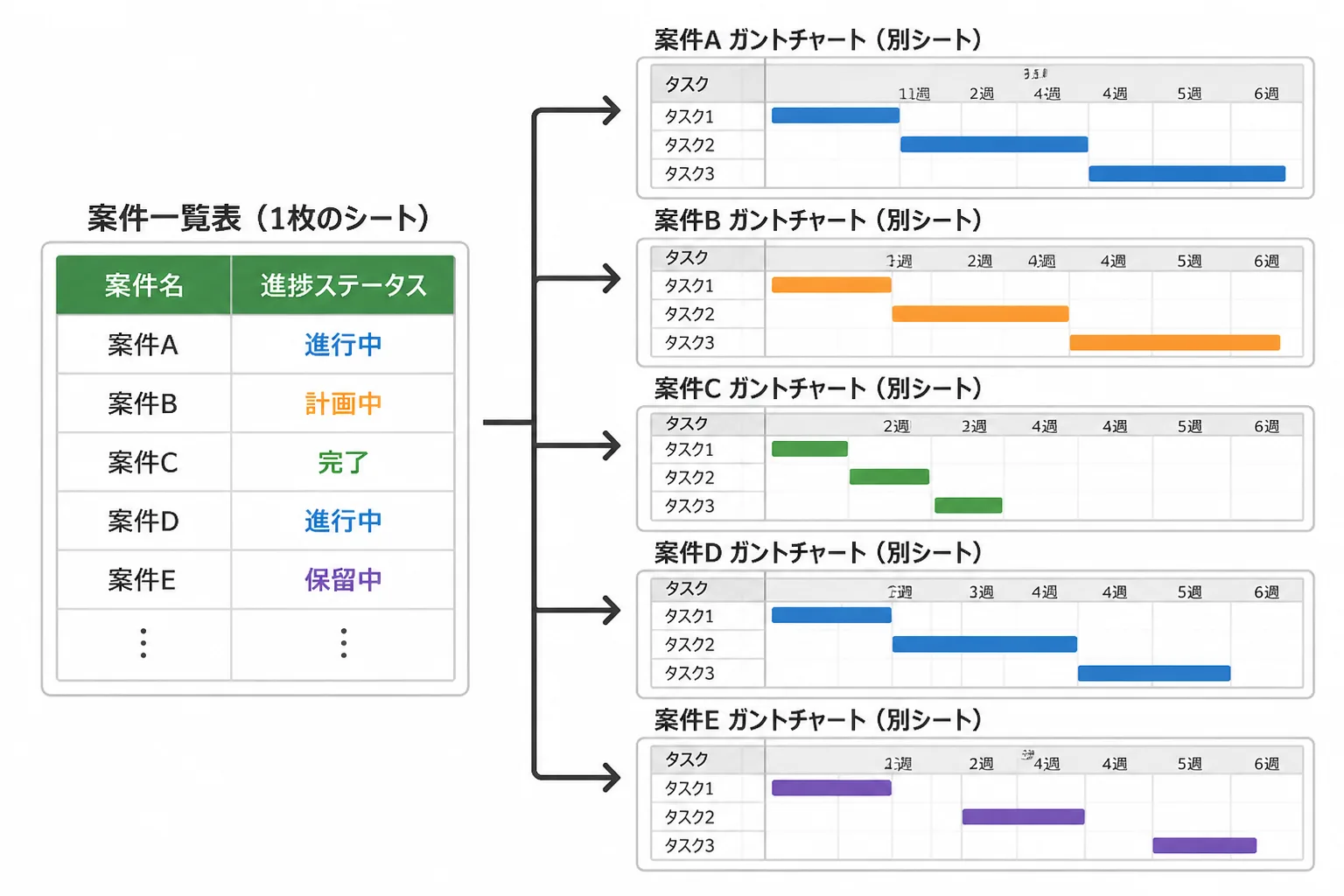
Excelで複数プロジェクトを管理する際の基本構成は、全案件を俯瞰する「案件一覧シート」と、案件ごとの詳細な進捗を追う「案件別ガントチャート」を組み合わせた2階層です。
一覧シートだけでは各案件のタスクの粒度までは追いきれず、逆にガントチャートだけを案件ごとに作ると、全体としてどの案件にどれだけ時間を割いているかが見えなくなります。この2つを役割分担させることで、日々の作業はガントチャート側で、週次の意思決定は一覧シート側で行うという住み分けができます。
案件一覧シート+案件別ガントチャートの組み合わせ
案件一覧シートには、案件を横断して比較するために必要な項目だけを1行1案件で並べます。具体的には次のような列構成が実務的です。
列 | 記載する内容 | 記載例 |
|---|---|---|
案件名 | クライアント名や社内呼称 | A社 基幹システム刷新PMO |
契約形態 | 準委任/請負などの別 | 準委任 |
稼働率 | その案件に割く稼働の目安 | 60% |
契約期間 | 開始日〜契約満了予定日 | 2026-09-01〜2027-02-28 |
進捗ステータス | 順調/要注意/遅延などの区分 | 順調 |
直近の締め切り | 次に迫っているマイルストーン | 2026-11-10 中間報告会 |
窓口担当者 | 連絡先となるクライアント側の担当者 | B部長 |
備考 | 申し送り事項・懸念点 | 要件変更の相談待ち |
「進捗ステータス」の列は、セルを選んで「データ」タブの「データの入力規則」から入力値の種類を「リスト」にしてソース範囲を指定すると、順調・要注意・遅延といった選択肢をプルダウンから選ぶだけで入力できるようになります(出典:Microsoft サポート「ドロップダウン リストを作成する」)。あわせて条件付き書式のカラースケール機能を使うと、値の大小や区分に応じて自動的に色分けした表示にできるため(出典:Microsoft サポート「条件付き書式を使用して Excel 内の情報を強調表示する」)、一覧シートを開いた瞬間に注意が必要な案件が視覚的にわかるようになります。
案件別ガントチャートは、案件ごとに1シートを用意し、行にタスク、列に週単位または日単位の日付を並べ、セルの塗りつぶしで着手期間と実績期間を示す構成が基本です。タスクの粒度は「要件整理」「中間報告資料作成」のような工程単位にとどめ、細かすぎる作業まで書き出すと更新の手間が増えて形骸化しやすくなります。ガントチャート内の進捗率の列にも条件付き書式を適用しておくと、一覧シートを見なくてもその案件単体の遅れに気づきやすくなります。
コンサルタントの歩み編集部が複数の独立コンサルタントに取材したところ、案件一覧シートとガントチャートを別シートに分けて管理している例が多く見られました。同じシートに両方を詰め込むと、案件が増えるたびに列や行の追加でレイアウトが崩れやすく、結果的に一覧性が失われるという声が共通していました。
管理を破綻させないための運用ルール
Excelでの複数プロジェクト管理が破綻する主な原因は、シートの構成そのものよりも、更新のタイミングと担当が曖昧なまま運用してしまうことにあります。
どれだけ精緻な一覧シートとガントチャートを作っても、更新が滞れば実態と乖離した情報を見ながら意思決定することになります。運用ルールをあらかじめ決めておくことで、シートを「作って満足」で終わらせずに済みます。
更新タイミングの固定化
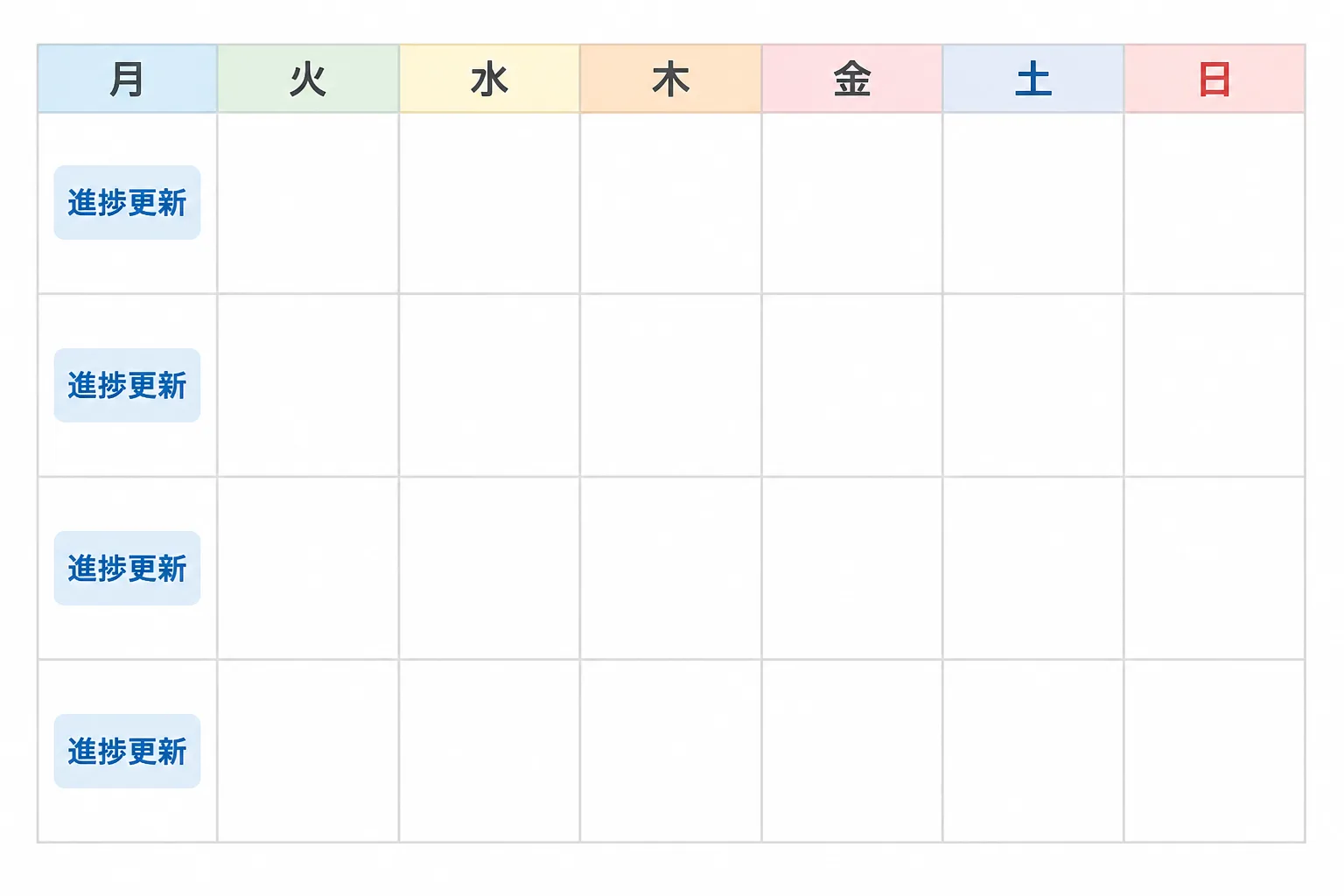
更新タイミングを固定化する最も簡単な方法は、週の始まりか終わりの決まった曜日・時間帯を「シート更新の時間」として先に確保してしまうことです。
例えば毎週月曜の朝一番、あるいは金曜の終業前など、他の作業に流されにくい時間帯を固定で確保し、その時間に全案件の進捗ステータスと直近の締め切りを一覧シート側で見直します。案件別ガントチャートの更新は、その案件の作業を区切りよく終えたタイミングで都度行い、一覧シート側の更新は週次の固定タイミングにまとめるという役割分担にすると、更新の抜け漏れを防ぎやすくなります。
- 週次の固定タイミングで、一覧シートの進捗ステータスと締め切りだけは必ず見直す
- ガントチャート側は作業の区切りごとに随時更新し、溜め込まない
- 更新した日付をシートの隅に記録し、情報がいつ時点のものかを明示する
- 複数の端末やバックアップから同時に別バージョンを編集しないよう、保存場所を1か所に統一する
特に最後の点は見落とされがちですが、クラウドストレージ上のファイルをローカルにコピーして編集してしまうと、どちらが最新か分からなくなり二重管理に陥ります。保存場所を1つに決め、常にそこを開いて編集するというシンプルな取り決めが、地味ながら効果の大きい運用ルールです。
Excel管理の限界とツール移行の判断基準
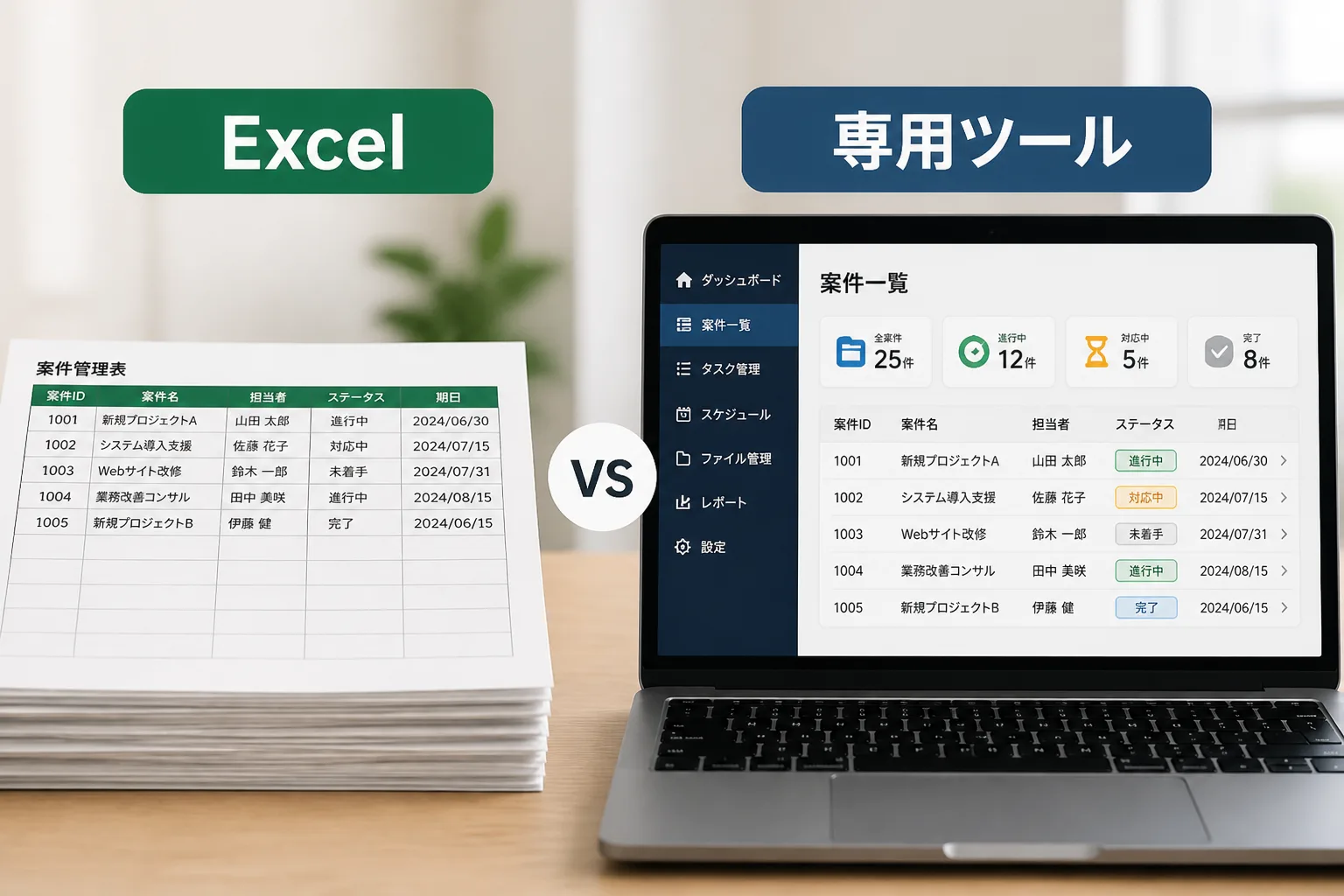
Excelでの複数プロジェクト管理には限界があり、案件数や関係者の増加、リアルタイムな情報共有の必要性が高まった段階が、専用ツールへの移行を検討する目安になります。
経済産業省が2018年に公表した「DXレポート」では、レガシーシステムは文書化されていないノウハウに依存しているケースが多く、特定の人物しか内容を理解・対応できない「属人化」が企業の競争力を損なう経営リスクとして指摘されています(出典:経済産業省「DXレポート」2018年公表・KDDI解説記事経由で内容確認)。企業の基幹システムと個人のExcelシートでは規模が大きく異なりますが、「作った本人にしか構造がわからないファイルが、更新されないまま独り歩きする」という属人化のリスク構造自体は共通しています。複数案件のExcel管理でも、シートの作り込みが複雑になるほど、この属人化のリスクは大きくなっていきます。
専用ツールへの移行を検討する具体的な目安としては、次のような状態が挙げられます。
- 同時に抱える案件数が増え、一覧シートの行・列が複雑化して更新自体が負担になってきた
- クライアントや協力先と進捗をリアルタイムに共有する必要が出てきたが、Excelファイルの受け渡しでは反映のタイムラグが生じる
- 複数人が同じシートを同時に編集する機会が増え、上書き競合やバージョン違いが起きるようになった
- 案件ごとの工数集計や請求管理まで一つのシートで賄おうとして、シートの目的が曖昧になってきた
これらの状態が重なってきた場合は、タスク管理や工数管理に特化したクラウドツールへの部分的な移行を検討する余地があります。ただし、案件数が少ないうちや、リアルタイム共有の必要性が低いうちは、Excelでの一元管理でも十分に運用できる場合が多く、ツールの移行自体を目的化する必要はありません。自分の案件数と働き方に合わせて、どちらの管理方法が実務上の負担を小さくできるかという観点で判断することが実務的です。
まとめ
複数プロジェクトをExcelで管理する際は、案件一覧シートと案件別ガントチャートを役割分担させる2階層構成を基本にし、更新タイミングを固定化する運用ルールをあわせて決めておくことが、管理を破綻させないための土台になります。
- 複数プロジェクト管理が難しくなるのは、案件ごとのリソース競合と優先順位の判断が積み重なるため
- Excelでは案件一覧シート(比較用)と案件別ガントチャート(詳細追跡用)を分けて構成する
- 進捗ステータスはプルダウンと条件付き書式で入力・可視化の手間を減らす
- 更新タイミングを固定化し、保存場所を1か所に統一することで二重管理を防ぐ
- 案件数や関係者が増え、リアルタイム共有の必要性が高まってきたら、専用ツールへの移行を検討する目安になる
Excelでの複数プロジェクト管理は、特別なテンプレートが無くても、案件を横断して見るための一覧シートと、案件ごとの詳細を追うガントチャートを役割分担させるという考え方さえ押さえれば、自分の案件構成に合わせて組み立てることができます。本記事は2026年9月時点の情報に基づいています。
出典・参考情報
- ライズ・コンサルティング・グループ「組織として複数のプロジェクトをいかにマネジメントしていくか?~プログラムマネジメントの重要性とその実践~」(2026-09-12参照)
- ITトレンド「複数プロジェクトのスケジュール管理を効率的に進める方法・ポイントをわかりやすく解説!」(2026-09-12参照)
- Microsoft サポート「ドロップダウン リストを作成する」(2026-09-12参照)
- Microsoft サポート「条件付き書式を使用して Excel 内の情報を強調表示する」(2026-09-12参照)
- KDDI「『2025年の崖』とは 経済産業省のDXレポートに触れながらわかりやすく解説」(経済産業省「DXレポート」2018年公表)(2026-09-12参照)
本記事のデータは2026年9月時点の情報に基づきます。Excelの機能・画面は今後のアップデートで変更される場合があるため、最新の操作方法は各ソフトウェアの公式情報をご確認ください。
Powered by Proconnect
PMO・DX・SAP系コンサルタント案件を無料で探してみる
スキルシートを登録するだけ。専任エージェントが最適な案件を無料でご提案します。
無料でコンサルタント案件を探す