
Notion AIで議事録を作るなら、会議メモを一定の型で入力してAIに要約と決定事項の抽出を任せ、宿題の担当者と期限だけを人が確認する流れが最も安定します。
Notion AIで議事録を作る手順|精度を上げる設定と活用法4つ
議事録づくりで時間がかかるのは、文章を整える作業よりも「何が決まり、誰がいつまでに何をするのか」を拾い直す作業です。この記事では、Notion AIに渡す前の入力の整え方から、要約と抽出の指示文、AIが落としやすい内容の確認方法、機密情報の扱いまでを、架空の会議を題材にした4ステップで説明します。次の会議から、確認中心の進め方に切り替えられる状態を目指します。
Notion AIで議事録を作るとは?できることと前提
Notion AIで議事録を作るとは、会議の内容をNotionのページにまとめ、要約・決定事項・宿題の抽出をAIに任せることです。大きく分けて、音声を文字起こしして要約まで行う方法と、手元のメモをAIで整える方法の2通りがあります。
方法 | 入力するもの | 向いている場面 | 主な前提 |
|---|---|---|---|
AI Meeting Notes(音声の文字起こしと要約) | 会議の音声 | メモを取る余裕がない会議、対面の打ち合わせ | BusinessまたはEnterpriseプランが必要で、参加者の同意が前提です |
手入力メモのAI要約・抽出 | 担当者が取ったメモ | 録音できない会議、クライアント先の会議 | メモの書き方で精度が大きく変わります |
Notionの公式ヘルプによると、AI Meeting Notesはページ上で「/meet」と入力して開始します。利用にはBusinessまたはEnterpriseプランが必要で、録音と文字起こしを始める際には参加者の同意を得ていることの確認が求められます(出典:Notion公式ヘルプ「Take AI meeting notes in Notion」、2026-10-19参照)。プランの条件や画面の名称は変わる可能性があるため、利用前に最新の公式情報を確認してください。
コンサルタントやPMOの現場では、クライアント先の会議を録音できないケースが少なくありません。そのため、この記事の4ステップは手入力メモを使う方法を中心に書き、音声の文字起こしを使う場合の違いは該当箇所で補足します。
Notion AIで議事録を作る4ステップ
議事録づくりは「ページを用意する」「メモを入れる」「AIで抽出する」「人が確認する」の4ステップで進めます。各ステップの入力と出力は次のとおりです。
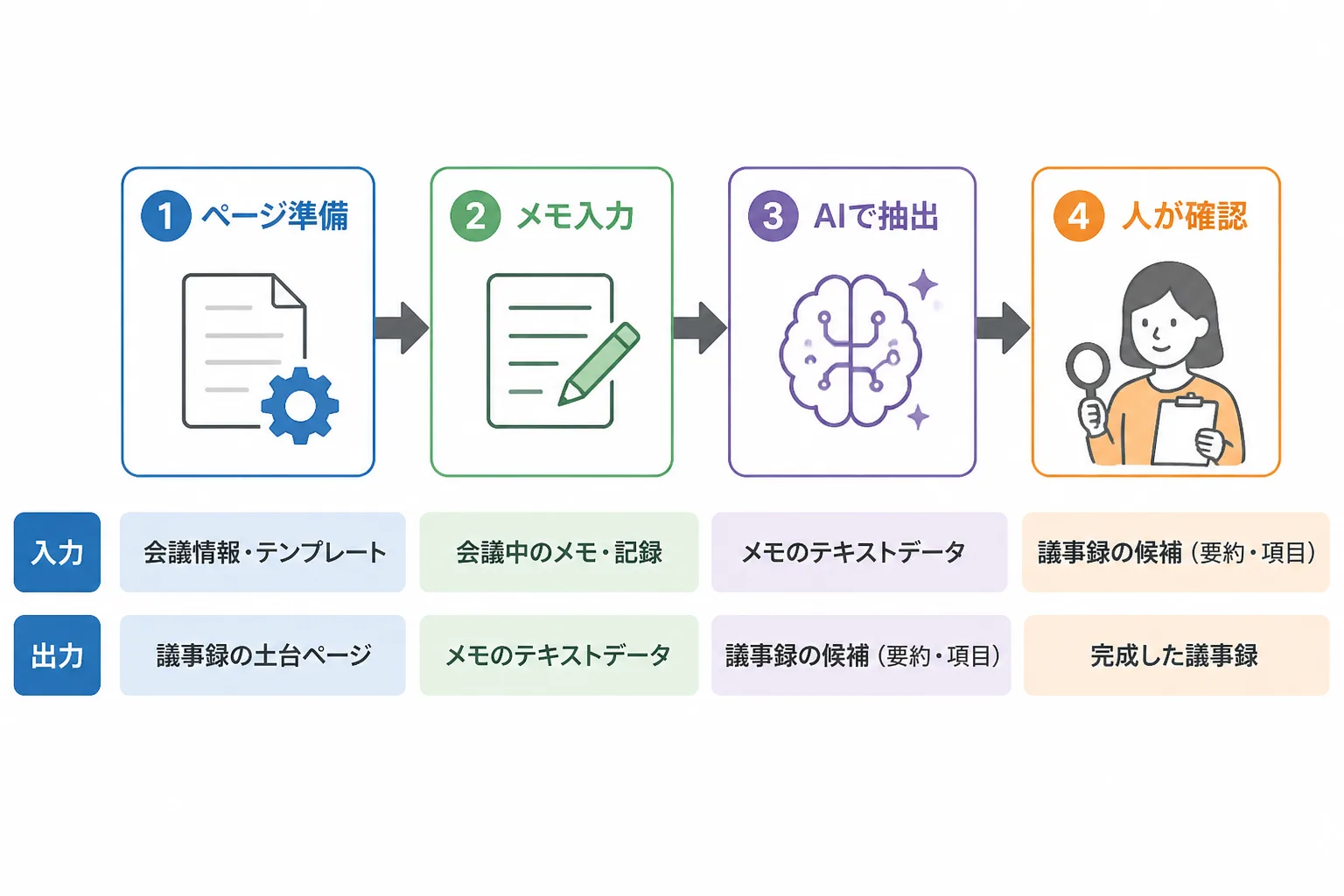
- STEP1:会議名・日付・議題を入力し、見出しだけが入った議事録ページを作ります。
- STEP2:発言者と要点を1行ずつ入力し、議題ごとに整理されたメモを作ります。
- STEP3:メモをAIに渡し、要約・決定事項・宿題の下書きを出力します。
- STEP4:宿題の担当者と期限を人が確認し、共有できる議事録に仕上げます。
以降の例では、架空の会議「会員管理システム導入プロジェクト 第3回定例」(2026年10月15日・参加者3名)を使います。
STEP1 議事録のページと見出しを用意する
最初に、会議の前にページを作り、見出しだけを先に置いておきます。見出しがあると、メモの入力先が決まり、AIにも「どこに何が書かれているか」が伝わります。
- 入力:会議名、日付、参加者、議題(2〜4件)
- 出力:見出しが並んだ空の議事録ページ
見出しは次の5つに固定すると、毎回同じ型で運用できます。
- 会議情報(会議名・日付・参加者)
- 議題と議論メモ
- 決定事項
- 未決事項
- 宿題(担当・期限)
STEP2 会議のメモを入力して整える
会議中は、発言者の名前と要点を1行ずつ入力します。文章に整える必要はなく、AIが読み取れる粒度で十分です。
- 入力:会議中に取ったメモ(議題ごとに、発言者名+要点)
- 出力:議題の見出しの下に、発言が並んだ議論メモ
架空の会議でのメモの例を示します。
議題1:会員データの移行方法
佐藤:旧システムのCSVを11月第1週に出力できます。
鈴木:項目名の対応表を先に確認したいです。移行は12月初旬を想定しています。
田中:対応表は私が作成します。来週金曜までに共有します。
音声の文字起こしを使う場合は、この入力作業を録音に置き換えられます。Notionの公式ヘルプでは、話している人が切り替わると新しい行から文字起こしされると説明されています(出典:Notion公式ヘルプ「Take AI meeting notes in Notion」、2026-10-19参照)。ただし、発言者の表示が使える条件には制限があるため、結果は必ず人が確認してください。
STEP3 AIで要約と決定事項を抽出する
メモをAIに渡すときは、抽出してほしい項目と書き方を指示文で明示します。「要約して」だけの指示では、宿題や期限が要約の文章に埋もれてしまいます。
- 入力:STEP2の議論メモと、次の指示文
- 出力:要約、決定事項、未決事項、宿題(担当・期限つき)の下書き
指示文の例:「議論メモから、要約(3行以内)、決定事項、未決事項、宿題を抽出してください。宿題は担当者と期限を併記し、メモに書かれていない担当者や期限は『未記載』としてください。推測で補わないでください。」
この指示文でSTEP2のメモを処理したときの、出力のイメージは次のとおりです。
項目 | 出力例 |
|---|---|
要約 | 会員データの移行について、旧システムのCSV出力と項目の対応表づくりの段取りを確認しました。 |
決定事項 | 旧システムのCSVを11月第1週に出力します。 |
未決事項 | 移行の実施時期です。12月初旬を想定していますが、確定していません。 |
宿題 | 項目名の対応表を作成して共有します(担当:田中さん、期限:来週金曜)。 |
ここで重要なのは「未決事項」を分けて出力させることです。鈴木さんの「12月初旬を想定」は決定ではなく想定なので、決定事項に混ざると後で認識がずれます。
STEP4 宿題と期限を人が確認して仕上げる
AIの出力は下書きとして扱い、宿題の担当者と期限は人が元のメモと照らして確認します。この例の「来週金曜」は、会議の日付を基準にした具体的な日付に直す必要があります。
- 入力:AIが出力した下書きと、STEP2の元のメモ
- 出力:担当者と期限が日付で書かれた、共有できる議事録
この例では、会議が2026年10月15日(木曜日)なので、「来週金曜」を2026年10月23日に書き換えます。相対的な表現のまま共有すると、読む日によって期限の解釈が変わります。仕上がったら参加者に共有し、認識違いがないかを確認してもらいます。
議事録の精度を上げる設定と入力のコツ
精度を左右するのは、AIの設定よりも、AIに渡す前の入力の形です。見出しによる区切りと、指示文による項目の固定の2点を押さえると、出力のばらつきが小さくなります。
発言者と議題を見出しで区切る
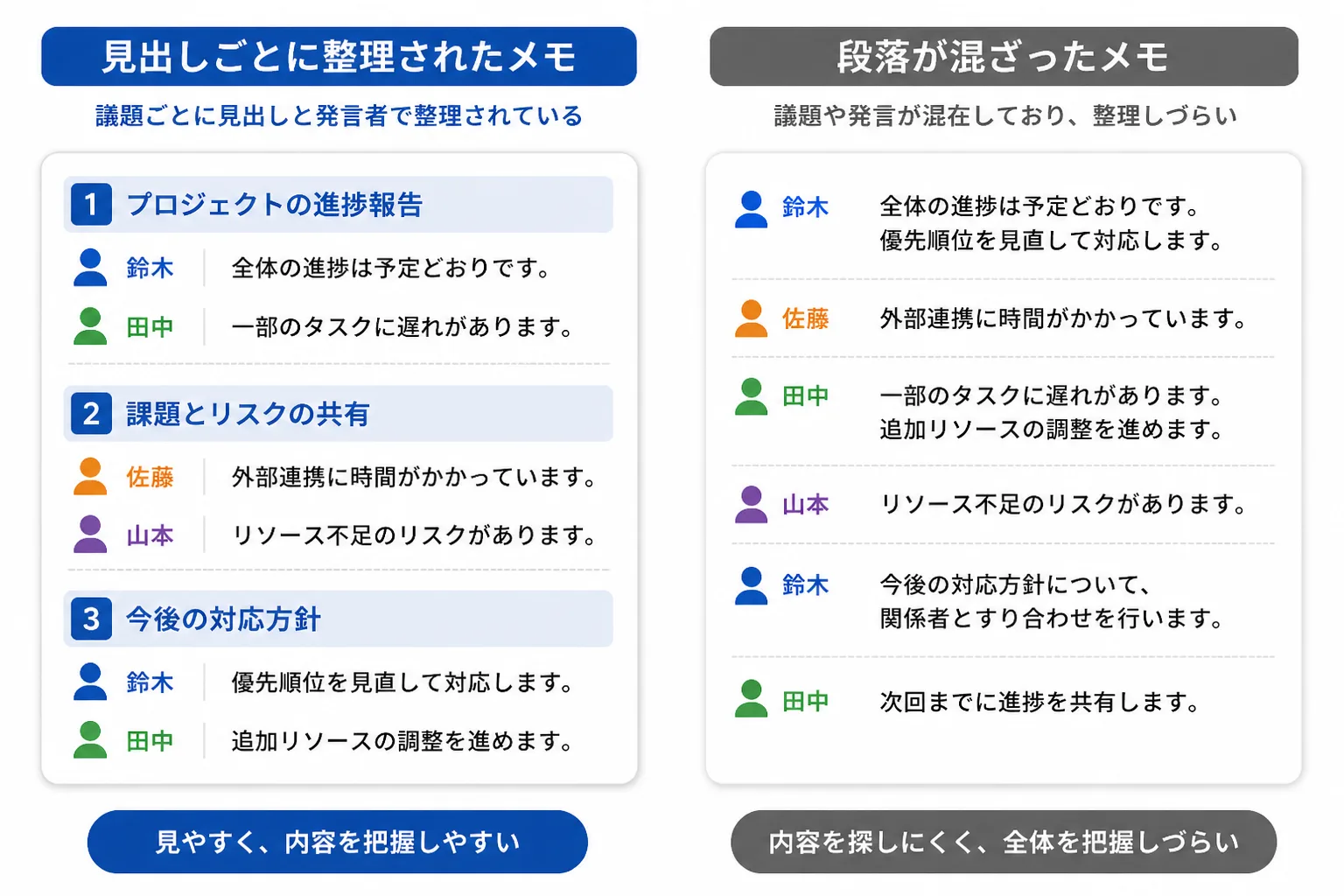
議題ごとに見出しを分け、各行の頭に発言者名を付けると、AIが「誰が何を言ったか」を取り違えにくくなります。複数の議題が1つの段落に混ざっていると、別の議題の宿題が混同される原因になります。
- 議題は1つの見出しにつき1つに絞ります。
- 発言は「名前:要点」の形で1行にまとめます。
- 「それ」「あの件」のような指示語は、会議後に具体的な名詞へ置き換えます。
抽出してほしい項目を指示文で固定する
毎回同じ指示文を使うと、議事録の型が揃い、確認の手間が減ります。指示文には、抽出する項目、出力の順序、メモに無い情報の扱いの3点を含めます。
音声の文字起こしを使う場合は、要約の指示をカスタマイズする機能があります。Notionの公式ヘルプによると、指示の変更は新しい録音、または文字起こしを再開したときにだけ適用されます(出典:Notion公式ヘルプ「Take AI meeting notes in Notion」、2026-10-19参照)。会議の途中で指示を直しても、すでに録音した分には反映されない点に注意してください。
Notion AI議事録の活用法4つ
議事録を作るだけで終えず、次の4つの使い方まで広げると、会議後の作業全体が短くなります。機能の名称や画面の位置は変わることがあるため、実際の画面で確認しながら試してください。
- 共有用の短い要約を作る:決定事項と宿題だけを3〜5行に絞った要約を作り、会議直後にチャットで共有します。長い議事録を全員が読む必要がなくなります。
- 宿題を一覧にしてタスク化する:抽出した宿題を、担当者・期限つきの表にまとめます。タスク管理のデータベースに転記すれば、期限の見落としを防げます。
- 前回の宿題と照合する:次回の会議の冒頭で、前回の宿題の一覧を開き、完了したかを確認します。定例会議では、この確認だけで議論の重複が減ります。
- 未決事項を次回の議題にする:「未決事項」の項目をそのまま次回の議題の見出しに使います。議題の準備に時間をかけずに済みます。
Notionで議事録の型を整える考え方は、Notionで議事録を効率化する方法と運用のコツでも扱っています。AIを使った業務の自動化を広く考えたい場合は、業務自動化にAIを活用する始め方が参考になります。
AIが落としやすい内容と確認ポイント
AIは、メモに明確に書かれていない内容や、文脈に依存する内容を落としたり取り違えたりしやすい傾向があります。次の表の項目は、毎回人が確認する対象として決めておくと安全です。
落としやすい内容 | 起きやすい状況 | 確認方法 |
|---|---|---|
宿題の担当者 | 「私がやります」と話した人の名前がメモにない | 宿題の行ごとに、元のメモで担当者を確かめます。 |
期限 | 「来週」「月末」などの相対的な表現 | 会議の日付を基準に、具体的な日付へ直します。 |
条件つきの決定 | 「予算が通れば進める」のような条件 | 決定事項に条件が書かれているかを見ます。 |
想定と決定の区別 | 「〜を想定」「〜で進めたい」という発言 | 未決事項に分類されているかを見ます。 |
数値・固有名詞 | 金額、日付、顧客名、製品名 | 元のメモや資料の数値と1件ずつ照合します。 |
AIの出力は、見た目が整っているぶん誤りに気づきにくくなります。特に宿題と期限は、後から責任の所在に関わる項目なので、AIの出力をそのまま共有しないことを運用のルールにしてください。
機密情報を扱うときの注意点
クライアントの会議内容をAIに渡す前に、契約上の機密保持の条件と、参加者の同意を確認します。この確認が、ツールの機能よりも先にあるべき手順です。
独立コンサルタントは、法人を間に挟む3者間の契約で参画するケースが多いとされています。その場合、機密保持の条件やAIツールの利用可否は、契約先の企業の規程や契約書に従うことになります。契約書やクライアントの情報管理ルールに、AIツールへの入力を制限する定めがないかを、利用前に確認してください。
- 録音や文字起こしを使う場合は、参加者全員に事前に伝えて同意を得ます。Notionの公式ヘルプでも、すべての参加者から同意を得ることが推奨されています。
- 録音や文字起こしは、必要な期間だけ保管します。同じヘルプには、必要な期間だけ保持することを推奨する記載があります。
- 顧客名や個人名は、必要に応じて「A社」「担当者B」のように置き換えてから入力します。
- アクセス権は、会議の参加者と関係者だけに絞ります。
音声データの処理や保管の仕組みは、Notionの公式ヘルプに説明があります(出典:Notion公式ヘルプ「Take AI meeting notes in Notion」、2026-10-19参照)。法的な判断や契約の解釈が必要な場合は、弁護士などの専門家に相談してください。
会議後10分で終えるチェックの進め方
会議後10分のチェックは、決定事項・担当・期限の3点を順に確認するだけで終わらせます。議事録全体を読み直さず、確認する対象を絞ることが時間短縮のポイントです。
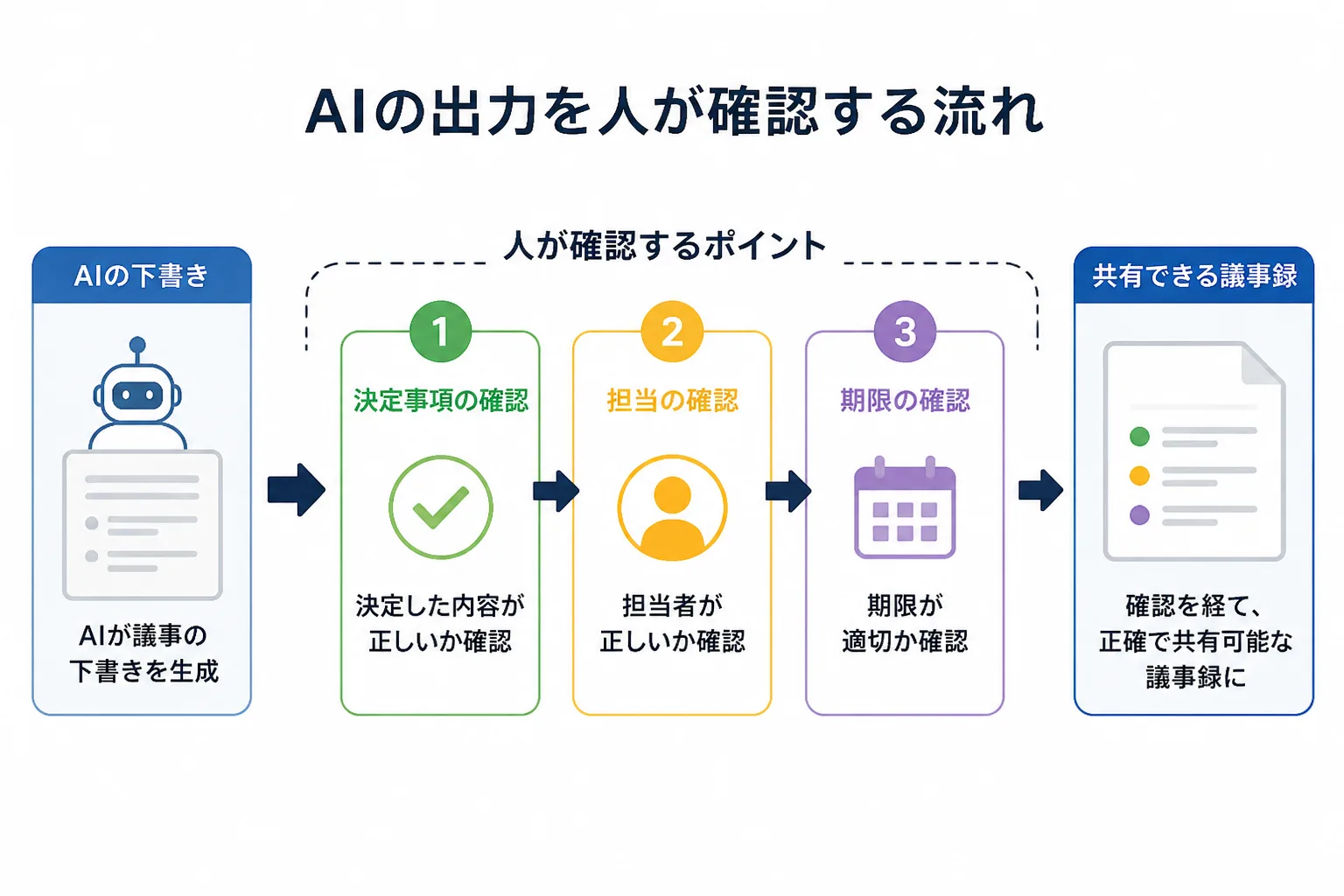
- 決定事項(約3分):決定と想定が混ざっていないか、条件が抜けていないかを、元のメモと照らして確認します。
- 担当(約4分):宿題の行ごとに、担当者の名前が元のメモにあるかを確認します。名前が無い宿題は「未記載」のまま参加者に問い合わせます。
- 期限(約3分):相対的な表現を具体的な日付に直し、会議の日付と照らして矛盾がないかを確認します。
この3点が確認できたら、議事録を参加者に共有します。確認の項目を毎回同じにすると、次の会議からは10分以内に終わるようになります。まずは次の定例会議で、STEP1の見出しと、STEP3の指示文を試してください。
出典・参考情報(最終更新日:2026-10-19)
- Notion公式ヘルプ「Take AI meeting notes in Notion」(2026-10-19参照)
プランの条件や機能の名称は変更されることがあります。利用前に公式情報をご確認ください。
Powered by Proconnect
PMO・DX・SAP系コンサルタント案件を無料で探してみる
スキルシートを登録するだけ。専任エージェントが最適な案件を無料でご提案します。
無料でコンサルタント案件を探す