
Microsoft 365を使っている組織なら、小規模なチームはPlannerの基本プラン、複数のプロジェクトを横断して管理するならPlannerのプレミアムプランかProjectを選ぶのが基本です。
マイクロソフトのプロジェクト管理ツール比較|選び方と使い分け5つ

この記事では、Microsoft 365の中で使えるプロジェクト管理ツールを5つに絞り、機能の深さ、使いやすさ、費用とライセンス、連携、大規模案件への向き不向きの5軸で比べます。そのうえで、規模別の使い分けと、導入を3つのSTEPで進める手順を整理します。製品名とライセンスの提供状況は2026年10月時点の公式情報で確認した内容です。契約前には最新の公式情報を確認してください。
Microsoftのプロジェクト管理ツールで選べる範囲
Microsoftのプロジェクト管理は、1つの製品ではなく、目的の異なる複数のツールから選ぶ形になります。まず選択肢の全体像を押さえることが、比較の出発点です。
Microsoft 365の中で使える主なツール
この記事で比べる主なツールは、Planner(基本プラン)、Planner(プレミアムプラン)、Project(デスクトップ版)、Microsoft Lists、Excelの5つです。
ツール | 位置づけ | ライセンスの考え方 |
|---|---|---|
Planner(基本プラン) | タスクをボードやリストで共有する軽量なツール | Microsoft 365のライセンスで基本機能を利用できる |
Planner(プレミアムプラン) | 依存関係やスプリントなど、計画管理の機能を足したプラン | 有料ライセンスが必要 |
Project(デスクトップ版) | 本格的なスケジュール管理向けの専用ソフト | 別のライセンスが必要 |
Microsoft Lists | 項目を自由に設計できる一覧管理アプリ | 契約中のMicrosoft 365のプランによって異なる |
Excel | 表計算ソフトで工程表や課題一覧を自作する方法 | Microsoft 365に含まれるのが一般的 |
Microsoftの公式FAQでは、Microsoft 365のライセンスを持つユーザーは追加のライセンスなしでPlannerの基本プランを使えると説明されています。一方で、プレミアムプランの高度な機能には有料ライセンスが必要です(Microsoft Planner FAQ、2026-10-12参照)。
以前はPlannerとは別に「Project for the web」という製品もありましたが、Plannerに統合されています。現在の画面や機能名を調べるときは、Plannerのプレミアムプランとして確認すると迷いません。
プロジェクト管理ツールを選ぶ前提
ツール選びの前提は、管理したい対象と、すでに契約しているライセンスの2つを先に確かめることです。
管理したい対象とは、タスクの進み具合だけなのか、工程同士の依存関係や人員の配分まで見たいのかという違いです。後者になるほど、軽量なツールでは足りなくなります。ガントチャートやWBSの基本に不安がある場合は、先にWBSの基本やWBSを作成する目的を確認しておくと、必要な機能を言葉にしやすくなります。
ライセンスは、会社が契約しているMicrosoft 365のプランによって使える範囲が変わります。情報システム部門に確認し、追加購入が必要かどうかを先に押さえておくと、検討が後戻りしません。
主要ツールを5つの軸で比べる
5つのツールは、機能の深さ、使いやすさ、費用とライセンス、他のMicrosoft製品との連携、大規模案件への向き不向きの5軸で比べると違いが明確になります。
ツール | 機能の深さ | 使いやすさ | 費用とライセンス | 連携 | 大規模案件 |
|---|---|---|---|---|---|
Planner(基本) | 浅い | 高い | Microsoft 365に含まれる | Teamsと組み合わせやすい | 向きにくい |
Planner(プレミアム) | 中程度 | 比較的高い | 追加の有料ライセンス | Teamsと組み合わせやすい | 中規模まで |
Project(デスクトップ版) | 深い | 習熟が必要 | 別ライセンス | ファイル中心 | 向く |
Microsoft Lists | 設計次第 | 項目の設計に左右される | 契約プランによる | SharePointやTeamsと組み合わせやすい | 向きにくい |
Excel | 自作した範囲のみ | 慣れた人が多い | Microsoft 365に含まれる | ファイル共有が中心 | 向きにくい |
注記
この表は、編集部が公式FAQと実務での使われ方をもとに整理した傾向です。機能名や提供範囲は変わることがあるため、契約前にMicrosoftの公式サイトで確認してください。
機能の深さ
機能の深さは、Project、Plannerのプレミアム、Plannerの基本、Lists、Excelの順に深くなると考えるとわかりやすいです。
Plannerの基本プランでも、タスクの担当者や期限、進捗の管理はできます。ただし、タイムライン、担当者別の表示、目標といったビューを使うには、Planner Plan 1のライセンスが必要だと公式FAQに書かれています。依存関係やスプリントといった機能は、プレミアムプランの範囲です。クリティカルパスやベースラインのような本格的な機能の提供範囲はライセンスごとに異なるため、契約前に公式の機能比較で確認してください。
使いやすさ
使いやすさでは、Plannerの基本プランが最も導入しやすく、Projectは習熟に時間がかかります。
Plannerはカード形式でタスクを動かす画面が中心なので、専任のPMがいないチームでも使い始められます。Projectは工程表を細かく組める反面、操作を覚える負担があります。ListsとExcelは、項目を自分で設計する自由度が高い分、設計した人しか直せない状態になりやすい点に注意が必要です。
費用とライセンス
費用は、すでに契約しているMicrosoft 365で足りるのか、追加ライセンスが要るのかで大きく変わります。
PlannerのプレミアムプランやProjectは、追加のライセンスが必要です。金額はプランや契約形態、為替などで変わるため、この記事では数字を載せません。情報システム部門や販売パートナーを通じて、自社の契約条件で見積もりを取るのが確実です。ユーザー数が多い組織ほど、全員分を購入するのか、PMなど一部のメンバーだけに絞るのかで費用の差が出ます。
他のMicrosoft製品との連携
連携の中心はTeamsです。PlannerをTeamsのタブに置けば、チャットや会議と同じ画面でタスクを確認できます。
ただし、制約もあります。公式FAQによると、Teams上のPlannerに表示されるのは、既定の環境で作られたプロジェクトのタスクに限られます。また、以前のProjectタブは、関連づけられたプロジェクトを開けなくなっており、Plannerのタブで貼り直す必要があります(Microsoft Planner FAQ、2026-10-12参照)。既存のTeams環境でProjectのタブを使っている組織は、この点を先に確認してください。
大規模案件への向き不向き
大規模案件で工程の依存関係や資源配分を細かく管理するなら、Projectが最も向いています。
Projectのデスクトップ版は、公式FAQで、既存の顧客にも新規の顧客にも引き続き提供・サポートされると説明されています。一方で、Projectで作った.mpp形式のファイルを、Plannerに直接取り込む機能は使えません。Power Appsを使った方法が案内されています。Projectから移行を考えている場合は、この制約を前提に計画を立てる必要があります。ExcelやListsは、参加者が増えるほど更新ルールの管理が重くなるため、大規模案件の中心には置きにくいです。
規模別の使い分け
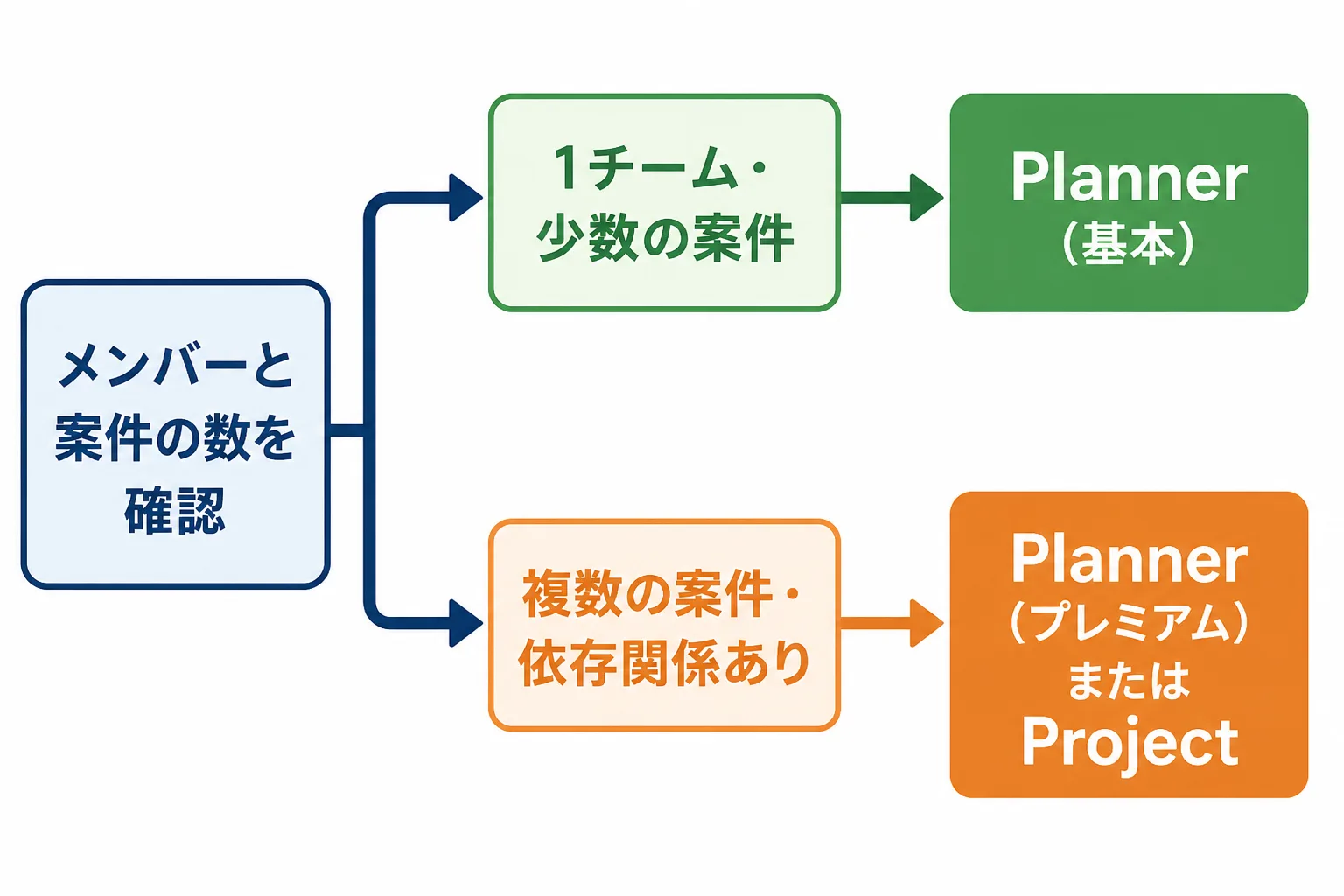
規模別には、メンバーと案件の数、工程の依存関係の有無で選ぶのが実務的です。
小規模チームの場合
1つのチームで少数の案件を扱うなら、Plannerの基本プランから始めるのが無理のない選択です。
目安は、メンバーが10名前後までで、案件が1〜2本という規模です。タスクの担当者と期限を共有できれば十分な場面が多く、Microsoft 365のライセンスの範囲で始められます。工程表を図で見たい場合は、Plannerのタイムラインを使うために追加のライセンスが必要になる点だけ確認してください。表計算に慣れたチームであれば、Excelで工程表を作る方法でも運用できます。
複数プロジェクトを管理する場合
複数のプロジェクトをまたいで進捗や資源を見るなら、Plannerのプレミアムプランか、Projectを検討します。
PMOのように、複数の案件の進捗を横断して見る立場では、依存関係やプロジェクト間の資源の偏りを確認できることが重要になります。依存関係やスプリントを使いたいチームはPlannerのプレミアム、工程を細かく組み、既存の.mpp形式のファイルを引き続き使う組織はProjectという分け方が現実的です。複数案件の管理を表計算で行う方法は、複数プロジェクトをExcelで管理する方法でも整理しています。
導入の進め方 STEP1〜STEP3
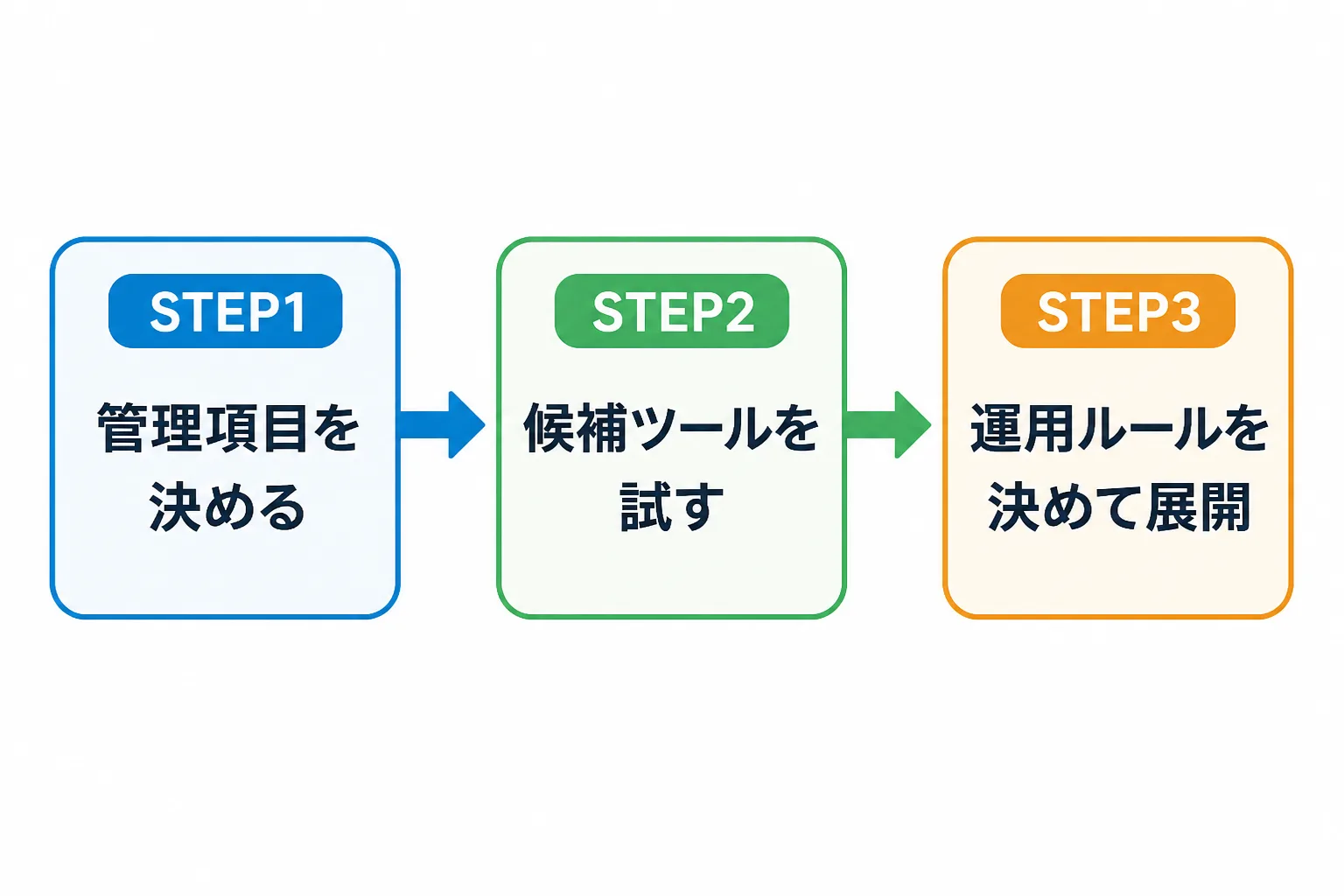
導入は、管理項目を決め、候補を試し、運用ルールを決めて展開する3つのSTEPで進めると、使われないツールになる失敗を避けられます。
STEP1 管理したい項目を決める
最初に、ツールで何を管理するのかを表にして書き出します。ツールより先に項目を決めると、必要な機能がはっきりします。
- 入力:進行中のプロジェクトの一覧と、いま困っていること(進捗が見えない、担当が曖昧など)を集めます。
- 作業:管理したい項目を、タスク、期間、担当者、依存関係、状態の5つから選びます。
- 出力:項目ごとに「必須」「あると便利」を分けた管理項目の一覧が完成します。
架空の例として、社内の経費精算システムを4か月で刷新するプロジェクト(メンバー15名)を想定した管理項目の一覧を示します。
管理項目 | この例での扱い | 必要になる機能 |
|---|---|---|
タスク | 要件整理、設計、開発、テストなどに分ける(必須) | タスクの作成と担当者の割り当て |
期間 | 開始日と期限を設定する(必須) | 期限の表示、タイムライン |
依存関係 | 設計が終わってから開発を始める(あると便利) | 依存関係の設定 |
状態 | 未着手、進行中、完了の3段階(必須) | 進捗の表示 |
この例では、依存関係は「あると便利」の位置づけなので、Plannerの基本プランでも運用を始められます。依存関係が「必須」になる場合は、プレミアムプランかProjectを候補にします。WBSでタスクを洗い出す方法は、WBSツールの選び方も参考になります。
STEP2 候補ツールを試す
候補は2つまでに絞り、実際のプロジェクトのデータを入れて試します。サンプルのデータだけでは、現場での使い心地がわかりません。
- 入力:STEP1で作った管理項目の一覧と、実在するプロジェクトのタスク10〜20件を用意します。
- 作業:2週間ほど、実務の担当者2〜3名に候補ツールを使ってもらいます。
- 出力:「入力の手間」「進捗の見えやすさ」「報告のしやすさ」の3点について、担当者の評価が集まります。
試す際には、利用するユーザーのライセンスが足りているかも同時に確認します。試用では使えた機能が、本番のユーザー全員には使えないという事態を防げます。
STEP3 運用ルールを決めて展開する
ツールを決めたら、更新のルールを文章にしてから全体に広げます。ルールがないと、更新されない画面が残ります。
- 入力:STEP2の評価結果と、選んだツールで使う機能の一覧を用意します。
- 作業:誰が、いつ、何を更新するのかを決めます。たとえば「担当者が毎週金曜までに状態を更新する」などです。
- 出力:1枚にまとめた運用ルールを作り、最初のプロジェクトで運用してから他のプロジェクトへ広げます。
展開後は、1か月ほどで更新が滞っていないかを確認し、ルールを見直します。小さく始めて直す進め方が、定着の近道です。
他社ツールと比べるときの確認点
他社のプロジェクト管理ツールと比べる場合は、機能の多さではなく、自社の環境で運用できるかを基準に確認します。
- アカウントと権限:社外の協力会社やフリーランスのメンバーを参加させられるか。Microsoft 365のアカウントを持たない人が使えるかも確認します。
- データの持ち出し:将来ツールを乗り換えるときに、タスクのデータをどの形式で出力できるかを確認します。
- 課金の数え方:ユーザー数課金か、閲覧だけの人も数えるのかを確認します。
- 既存の連携:Teamsやメールなど、すでに使っているMicrosoft製品との連携を、追加費用なしで使えるかを確認します。
比較の観点をさらに広げたい場合は、プロジェクト管理ツールの比較と選び方のポイントや、フリーランスコンサルタント向けのプロジェクト管理ツール比較で、他社のツールを含めて整理しています。
まとめ|自社の環境に合うツールの決め方
自社の環境に合うツールは、管理したい項目、メンバーと案件の数、ライセンスの3つで決まります。
- 小規模なチーム:Plannerの基本プランから始め、必要になったら追加のライセンスを検討します。
- 複数案件の管理:依存関係を使うならPlannerのプレミアム、工程を細かく組むならProjectを検討します。
- 導入の進め方:管理項目を決め、実データで試し、運用ルールを決めて広げます。
PMやPMOとして案件に参画する場合、こうしたツールを選び、運用まで組み立てた経験は、説明できる実務経験の一部になります。フリーランスの単価を決めるのは、資格の有無よりも、プロジェクトの規模や担当したフェーズ、体制の大きさといった実務経験だとされています。どのツールを選んだかより、どんな規模で何を管理したかを言葉にしておくと、スキルシートにも書きやすくなります。
製品名やライセンスの提供状況は変わることがあります。契約や購入を決める前に、Microsoftの公式サイトと自社の情報システム部門で最新の条件を確認してください。
出典・参考情報
- Microsoft Planner FAQ(Microsoftサポート)(2026-10-12参照):基本プランとプレミアムプランの区分、必要なライセンス、Teamsでの表示、Project(デスクトップ版)の提供状況
本記事の情報は2026年10月12日時点のものです。製品名、機能、ライセンスは変更されることがあるため、最新情報は公式サイトでご確認ください。
Powered by Proconnect
PMO・DX・SAP系コンサルタント案件を無料で探してみる
スキルシートを登録するだけ。専任エージェントが最適な案件を無料でご提案します。
無料でコンサルタント案件を探す