
マクロは1つのアプリの中の操作を自動化する仕組みで、RPAは複数のアプリやシステムをまたいだ操作を自動化する仕組みです。この違いが、自動化できる範囲・必要なスキル・保守・費用・統制のすべてに影響します。
マクロとRPAの違い|使い分けと移行の判断基準を5つで解説

Excelだけで完結する作業ならマクロで足りる場合が多く、基幹システムやWebサービスを行き来する作業が増えてきたらRPAを検討する段階です。本記事では、5つの軸で両者を比べたうえで、引き続きマクロでよい場合とRPAへ移行したほうがよい場合の条件、棚卸しから切り替えまでの3ステップを整理します(2026年10月時点の情報です)。
マクロとRPAは何が違うのか
マクロは特定のアプリの内側で動き、RPAはアプリの外側から画面を操作して動くという点が、いちばん大きな違いです。
マクロとはアプリ内の操作を自動化する機能
マクロとは、ExcelやWordなどOfficeアプリの操作を記録し、あとから同じ操作を再生できるようにした機能です。記録された内容はVBA(Visual Basic for Applications)というプログラミング言語のコードとして保存され、コードを直接書いて機能を足すこともできます。
Microsoftの公式ドキュメントでは、VBAはOfficeアプリケーションを拡張するための言語と説明されており、マウスやキーボードでできる操作のほとんどをVBAでも実行できるとされています。また、Excelから別のOfficeアプリへデータを移すような、Officeアプリ同士の連携にも使えます。つまり、マクロの守備範囲は「Officeアプリとその周辺」が中心です。
RPAとは複数のアプリをまたいで自動化するツール
RPA(Robotic Process Automation)とは、人がパソコンの画面上で行っているクリックや入力を、ソフトウェアのロボットが代わりに実行するツールです。操作対象のアプリが何であっても、画面上の部品(ボタンや入力欄)を見つけて操作する方式が基本です。
たとえばMicrosoftのPower Automateのデスクトップフローは、最新のWebアプリやデスクトップアプリ、ターミナルエミュレーターのようなレガシーなアプリ、Excelファイルなどを自動化の対象にできると説明されています。アプリの内部を書き換えるのではなく、人と同じ画面から操作するため、アプリごとに仕組みが違っても1本の流れにまとめられます。
違いを5つの軸で比べる
マクロとRPAは、自動化できる範囲・開発に必要なスキル・保守のしやすさ・費用・統制と権限管理の5つの軸で比べると、向き不向きがはっきりします。
比較の軸 | マクロ(VBA) | RPA |
|---|---|---|
自動化できる範囲 | Officeアプリの中と、Office同士の連携が中心 | Web・業務システム・Officeなど複数のアプリをまたげる |
開発に必要なスキル | VBAの知識があると自由度が高い。記録だけなら知識は少なめ | 画面操作を並べるタイプのツールが多く、コードを書かなくても作り始められる製品がある |
保守のしやすさ | 作った人の頭の中にある状態になりやすい | 流れが部品として見えるため引き継ぎはしやすいが、画面の変更で止まりやすい |
費用 | Officeの既存環境で動かせることが多く、追加費用は小さい | ツールの利用料に加えて、開発と運用の工数がかかる |
統制と権限管理 | ファイル単位で動くため、誰が何を実行したかを一元管理しにくい | 製品によっては、実行権限・実行履歴・認証情報を管理画面でまとめて扱える |
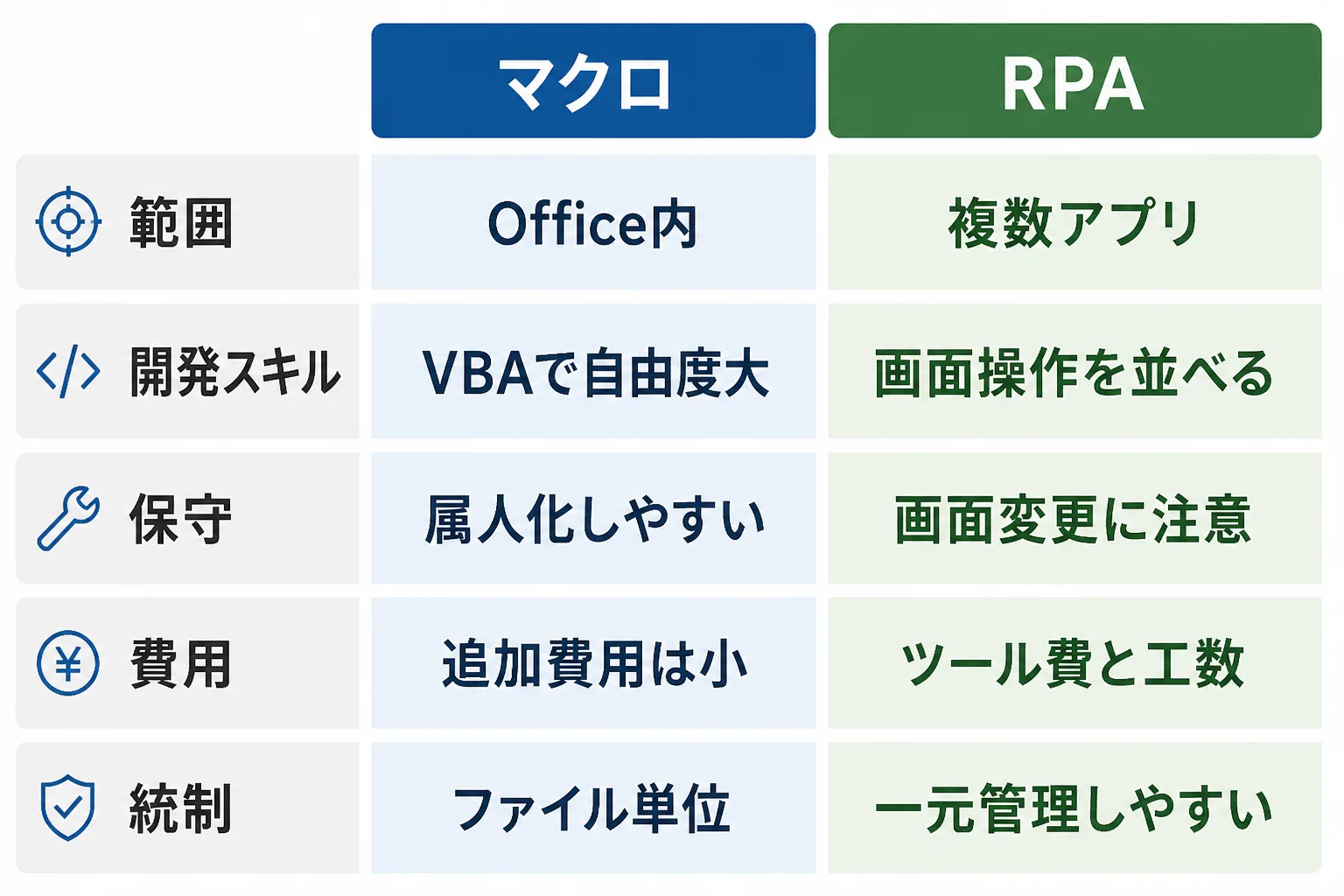
自動化できる範囲
自動化できる範囲は、マクロがOfficeアプリの内側、RPAがアプリの外側まで届くという差になります。
たとえば「Excelの売上表を集計して整形する」だけならマクロで十分です。一方、「基幹システムから出力したCSVをExcelで加工し、その結果をWebの申請画面に入力する」のように、途中で別のアプリに移る作業は、マクロだけでは手が届かない部分が出てきます。
開発に必要なスキル
必要なスキルは、マクロが「VBAをどこまで書くか」、RPAが「画面操作の流れをどう組み立てるか」で決まります。
マクロは、記録機能だけで簡単な繰り返しを作れます。条件分岐や例外処理を入れるとVBAのコードを書く場面が増え、書ける人が限られます。RPAは、操作を部品として並べる画面で作れる製品が多い反面、「どの画面のどの部品を押すか」を指定する作業と、エラー時の動きの設計には慣れが必要です。
保守のしやすさ
保守では、マクロは属人化、RPAは画面変更への追従が主な課題になります。
マクロは、作った本人しか中身を把握していないまま異動や退職を迎えると、修正できる人がいなくなりがちです。RPAは流れが図として残るため引き継ぎは比較的しやすい一方、対象システムの画面レイアウトが変わると、ボタンの位置や名前が合わなくなって止まることがあります。システム更新の予定を把握し、止まったときに気づける仕組みを用意しておくことが前提です。
費用
費用は、マクロが追加費用を抑えやすく、RPAがツール費用と工数を見込む必要があります。
マクロは、すでに使っているOfficeの中で動かせるため、ツールの追加購入が不要なことが多いです。RPAは、ツールの利用料に加えて、最初の開発と、動かし続けるための運用工数が発生します。金額は製品や台数、動かす本数によって大きく変わるため、具体的な料金は各社の公式情報で確認してください。
統制と権限管理
統制の面では、マクロは「ファイルごとの管理」、RPAは「ロボットごとの管理」という考え方になります。
マクロはファイルに埋め込まれて配られるため、誰がどのバージョンを使っているかを把握しにくくなります。Officeにはマクロの実行を制限するセキュリティ設定があり、マクロを含むファイルは専用の拡張子で保存する決まりになっています。RPAは、製品によって実行権限、実行履歴、パスワードなど認証情報の管理を一か所にまとめられるため、監査や情報システム部門のルールに合わせやすい面があります。どこまでできるかは製品ごとに異なるので、導入前に確認が必要です。
RPAのメリットが出るのはどんなときか
RPAのメリットが大きくなるのは、1つの作業が複数のシステムにまたがっているときです。
複数システムをまたぐ作業の場合
複数システムをまたぐ作業とは、データの取得元と入力先が別々のアプリになっている作業のことです。人が手でコピーして貼り付けている部分がRPAの得意な領域になります。
具体的には、次のような作業が当てはまります。
- 業務システムから出力したデータをExcelで確認し、別のWeb画面に転記する作業
- 複数の取引先サイトにログインして、同じ項目を毎日確認する作業
- メールで届いた申請内容を、社内システムに登録する作業
これらは、マクロで一部を自動化できても、アプリを切り替える部分が人の手に残ります。RPAなら切り替えを含めて1本の流れにできるため、担当者が張り付く時間を大きく減らせる可能性があります。なお、RPAは、あらかじめ決めたルールどおりに動く作業が前提です。担当者の判断が毎回必要な作業は、自動化の対象から外すか、判断の部分だけ人が行う形にします。基礎から確認したい方は、RPAとは?仕組みと向いている業務をわかりやすく解説もあわせてご覧ください。
RPA導入のポイントとマクロから移行する判断基準
移行するかどうかは、「作業がExcelの中で完結しているか」「止まったときの影響が大きいか」「引き継ぎ先がいるか」の3点で判断すると整理しやすくなります。
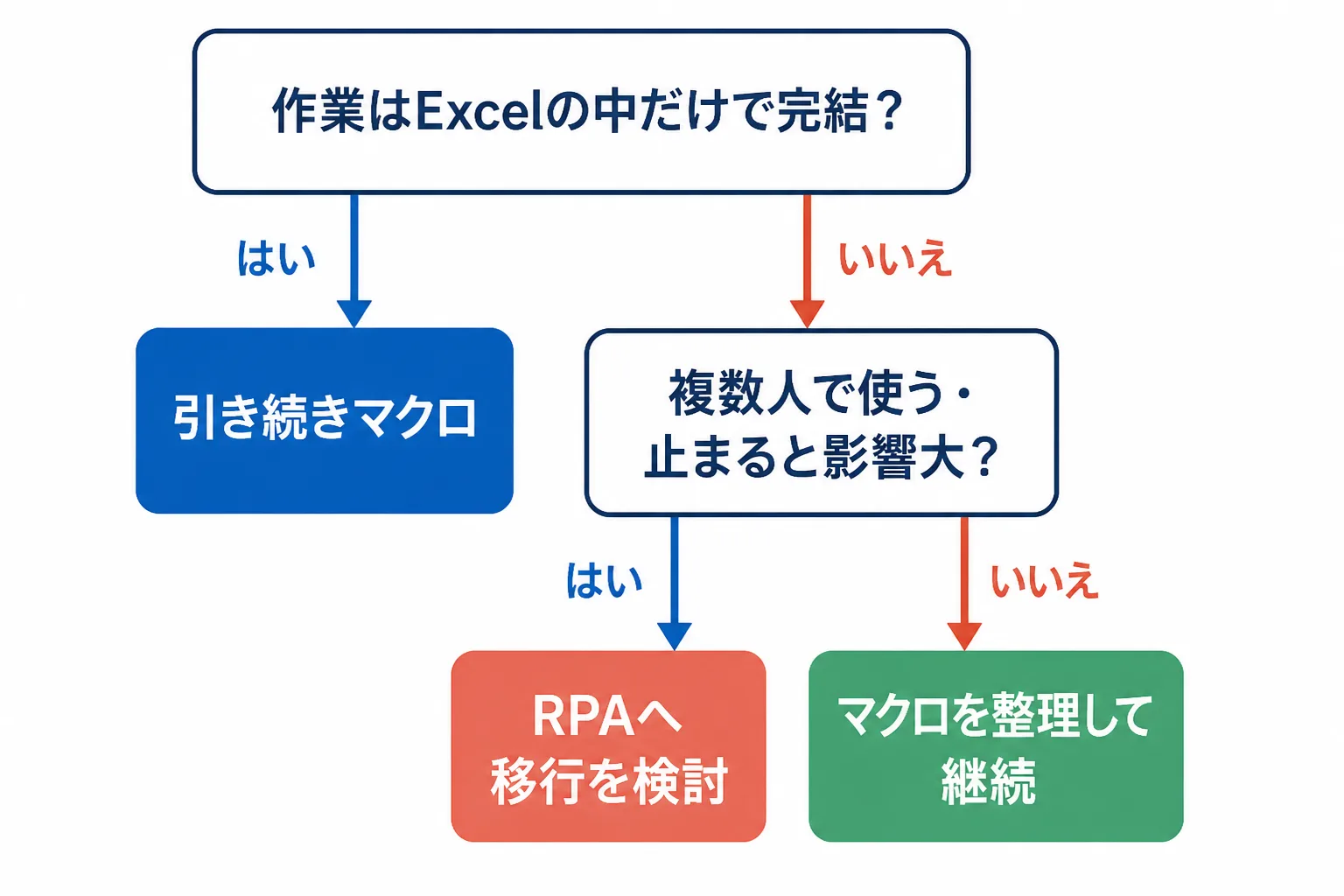
引き続きマクロでよい場合
次の条件が当てはまるなら、無理にRPAへ移さず、マクロのまま使い続けて問題ありません。
- 作業がExcelなど1つのOfficeアプリの中で完結している
- 使う人が1人から数人で、実行する頻度も限られている
- VBAを読める人が部署内に複数人おり、修正の担い手がいる
- 止まっても、手作業に戻せば業務に大きな影響が出ない
この状態でRPAを入れると、ツール費用と運用の手間だけが増える場合があります。マクロを残すなら、作業内容と注意点を書いた簡単な説明書を同じフォルダに置き、属人化を防いでください。
RPAへ移行したほうがよい場合
次の条件が複数当てはまるなら、RPAへの移行を検討する段階です。
- 作業の途中で、Excel以外のシステムやWeb画面への入力が発生している
- 担当者が退職・異動すると、誰もマクロを直せなくなるリスクがある
- 情報システム部門から、実行履歴や権限の管理を求められている
- マクロが止まったとき、請求や出荷など業務に直接影響が出る
1つだけ当てはまるなら、まずマクロの整理(コメントの追記や説明書の作成)で解決できないかを確認します。複数が重なってきたときが、移行の目安です。RPAの活用意義を経営の視点から確認したい場合は、RPAとは?ビジネスにおける活用意義をわかりやすく解説が参考になります。用語の混同を整理したい方はRPAの意味を正しく理解する、混同されやすい関連用語との違いもご覧ください。
移行の進め方 STEP1〜STEP3
移行は、棚卸し、優先順位づけ、テストと切り替えの3ステップで進めます。いきなり全部を置き換えず、効果の大きいものから1本ずつ移すのが基本です。
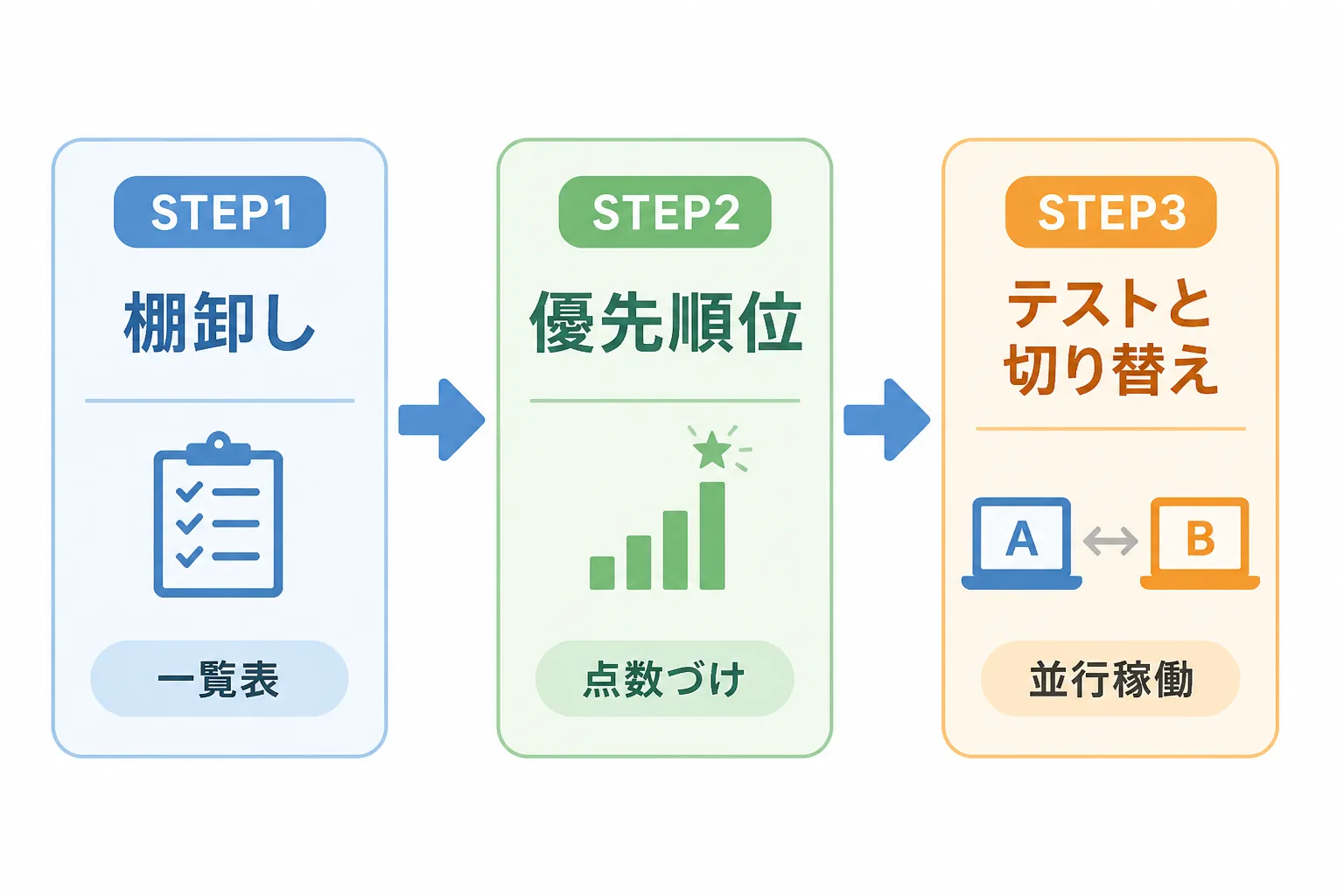
STEP1 既存マクロを棚卸しする
STEP1では、社内にあるマクロを洗い出して一覧表にします。入力は各部署のExcelファイルとヒアリング、出力はマクロの一覧表です。
- 各部署に、マクロ入りのファイル(拡張子が .xlsm など)の保管場所を聞く
- ファイルごとに、作業の目的、使う人、実行頻度、触っているアプリを書き出す
- 作った人と、中身を理解している人の名前を記録する
一覧表は、次のような形で作ります(架空の記入例です)。
マクロ名 | 作業内容 | 触るアプリ | 実行頻度 | 中身を読める人 |
|---|---|---|---|---|
売上集計.xlsm | 月次の売上表を集計して整形 | Excelのみ | 月1回 | 2名 |
請求転記.xlsm | CSVを加工して請求システムへ入力 | Excel・請求システム | 毎日 | 1名 |
在庫確認.xlsm | 仕入先サイトで在庫を確認して表に反映 | Excel・Webサイト | 毎日 | 0名 |
STEP2 移行の優先順位をつける
STEP2では、一覧表の各マクロに点数をつけ、移行する順番を決めます。入力はSTEP1の一覧表、出力は移行の優先順位です。
- 「触るアプリが複数か」「実行頻度が高いか」「中身を読める人が少ないか」「止まったときの影響が大きいか」の4項目を、それぞれ当てはまるかどうかで数える
- 当てはまる数が多いものを上位にする
- 上位のうち、作業ルールが決まっていて判断が不要なものを最初の対象に選ぶ
先ほどの記入例なら、「請求転記」と「在庫確認」は複数のアプリを触り、中身を読める人も少ないため上位です。「売上集計」はExcelのみで頻度も低いので、マクロのまま残す判断になります。
STEP3 テストして切り替える
STEP3では、RPAのロボットを作って、マクロと並行して動かしながら結果を比べます。入力は優先順位の上位1本の作業手順、出力は本番稼働するロボットです。
- 対象の作業手順を、画面ごとの操作に分けて書き出し、ロボットを作る
- 一定期間、マクロとロボットの両方を動かして、出力結果を突き合わせる
- 差異がなくなったら、ロボットに切り替え、マクロは使わない扱いにする
- 止まったときの連絡先と、手作業に戻す手順を決めておく
切り替えたあとも、対象システムの画面が変わるたびに動作を確認します。判断が難しい場合や、社内の規程が絡む場合は、情報システム部門や導入ベンダーなど専門家に相談しながら進めてください。
まとめ|自社に合う使い分け
マクロは1つのアプリの中、RPAは複数のアプリをまたぐ作業に向いています。5つの軸で見ると、範囲と統制はRPA、費用の小ささと手軽さはマクロに分があります。
- 作業がExcelの中で完結し、直せる人もいるなら、引き続きマクロでよい
- 複数のシステムをまたぎ、属人化や止まったときの影響が心配なら、RPAを検討する
- 移行は、棚卸し、優先順位づけ、並行稼働での切り替えの順に、1本ずつ進める
なお、マクロやRPAの経験は、業務を自動化する側のスキルとして案件の場でも求められることがあります。大手企業の案件は、個人と直接契約せずエージェントなど法人を挟む形になるケースが多いとされています。副業として関わる方法は、RPAの副業案件の探し方|会社員が週末に始める手順と注意点で解説しています。
出典・参考情報
- Microsoft Learn「Office VBA の基礎知識」(2026-10-13参照)
- Microsoft Learn「デスクトップ フローの概要 - Power Automate」(2026-10-13参照)
本記事の内容は2026年10月13日時点の情報に基づきます。製品の機能や料金は変更されることがあるため、最新情報は各社の公式サイトでご確認ください。社内のルールや契約が関わる判断は、情報システム部門や専門家にご相談ください。
Powered by Proconnect
PMO・DX・SAP系コンサルタント案件を無料で探してみる
スキルシートを登録するだけ。専任エージェントが最適な案件を無料でご提案します。
無料でコンサルタント案件を探す