
ロジックツリー作成ツールは、表計算・スライド・作図専用・ホワイトボードの4タイプから、作りやすさ・共同編集・費用・出力形式・セキュリティの5つの視点で選ぶと迷いません。資料や提案にロジックツリーを使うコンサルタント・PM・企画担当の方に向けて、4タイプの向き不向き、5つの比較視点、選んだあとの作成手順3ステップまでを整理します。
ロジックツリー作成ツールの選び方|無料・有料を比較する5つの視点

ロジックツリーを作成するツールで決めること
ツール選びで最初に決めるのは、ロジックツリーを「自分の思考整理に使うのか」「相手に見せる資料に使うのか」という使い道です。使い道が決まると、必要な機能が絞れます。
ロジックツリーとは課題を分解する図
ロジックツリーとは、課題や目的を木が枝分かれするように要素へ分解していく図です。主な型には、要素を分ける「Whatツリー」、原因を探る「Whyツリー」、解決策を探る「Howツリー」の3つがあります。分解の際は、漏れと重なりがない状態を目指すMECEの考え方が土台になります。MECEの考え方はロジカルシンキングにおけるMECEの使い方、ロジックツリーそのものの描き方はロジックツリーの作り方とコンサルが使う思考整理の型で扱っています。この記事では、描く道具の選び方に絞って説明します。
ツールを使う利点
ツールを使うと、枝の追加・並べ替え・書き直しが短時間でできるようになり、他の人との共有もしやすくなります。ロジックツリーは、描いている途中で枝の位置や粒度を何度も直す図です。手書きだと書き直しのたびに描き起こしが必要ですが、ツールなら移動やコピーで済みます。
一方で、ツールを使えば分解の質が上がるわけではありません。ツールが助けるのは「描く作業」と「共有」の部分であり、何を分解するかは自分で考える部分です。思考整理が目的の段階では、ツールを増やすより、手元の道具で早く1枚描く方が前に進みます。
ツールの種類4つと向いている場面
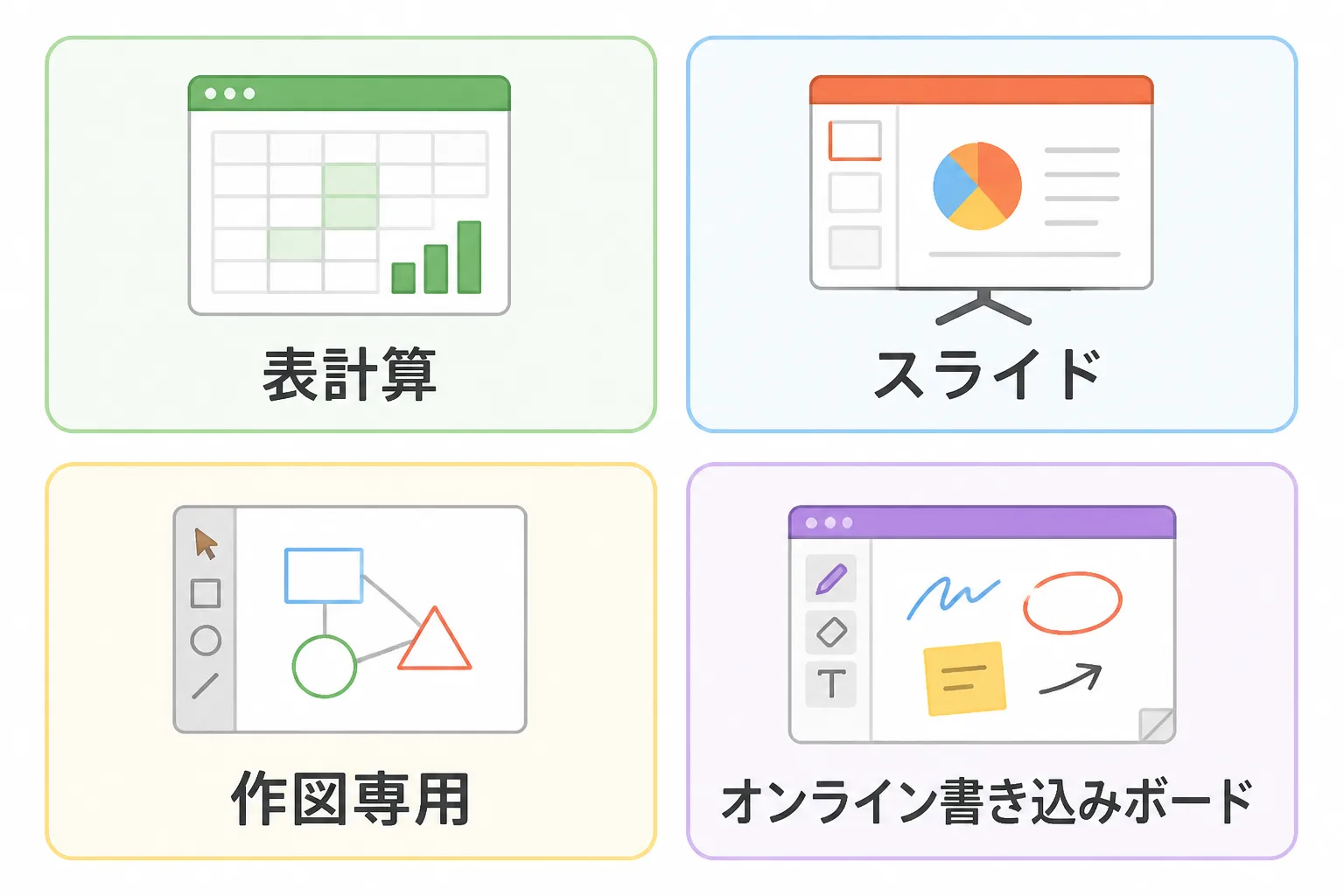
ロジックツリーを描くツールは、表計算ソフト・スライド作成ソフト・作図専用ツール・ホワイトボードツールの4タイプに分けられ、使い道に応じて向き不向きが分かれます。まず4タイプの違いを表で整理します。
タイプ | 代表例 | 強み | 弱み | 向いている場面 |
|---|---|---|---|---|
表計算ソフト | Excel、Googleスプレッドシート | 多くの職場で導入済み。セルの結合や罫線で階層を表せる | 枝を増やすとセルの調整が増える | 要素の数が少なく、データと一緒に管理したい場合 |
スライド作成ソフト | PowerPoint、Googleスライド | そのまま提案資料に載せられる | 枝が増えると1枚に収まりにくい | クライアントへの報告や社内説明用の資料 |
作図専用ツール | draw.ioなど | 線や図形の自動追従があり、階層の図を整えやすい | 操作を覚える手間がある | 枝が多く、何度も組み替える場合 |
ホワイトボードツール | Miroなど | 広い画面で複数人が同時に書き込める | 資料にそのまま使うには整形が必要 | ワークショップや会議で一緒に分解する場合 |
表計算ソフトで作る方法
表計算ソフトは、セルを階層ごとに左から右へ並べて、罫線や結合で枝を表す方法です。1列目にテーマ、2列目に第1階層、3列目に第2階層を置き、各要素の担当・数値・根拠を同じ行の右側に並べられます。
KPIツリーのように、要素ごとに数値を持たせたい場合に向いています。たとえば売上を「客数×客単価」に分け、実績値を各セルに入れておけば、どの枝が目標に届いていないかを同じ表で確認できます。弱点は、枝を増やすたびにセルの結合や行の挿入が必要になり、見た目を整える作業が増えることです。
スライド作成ソフトで作る方法
スライド作成ソフトは、図形とコネクタ(線)を並べて描く方法で、描いた図をそのまま資料に載せられます。PowerPointやGoogleスライドには階層構造を作る機能があり、図形の追加や位置の整列も簡単です。
クライアントへの報告資料や社内の提案資料で、結論として見せたいツリーを1枚にまとめる場合に向いています。階層が3段・各段5要素程度までなら1枚に収まりやすく、それを超えるときは、主要な枝だけを載せた概要版と、枝ごとの詳細版にスライドを分ける進め方が読みやすくなります。
作図専用ツールで作る方法
作図専用ツールは、図形同士を線で結ぶ作業に特化しており、枝の移動に線が追従するため、何度も組み替える作業に向いています。代表例のdraw.io(diagrams.net)は、公式サイトで「Free forever」と案内されている無料のツールで、保存先にGoogle DriveやOneDrive、手元のPCなどを選べます。
枝が10本を超えるような大きなツリーや、描き直しを重ねる分析の作業で力を発揮します。ただし、スライドや表計算に比べて操作を覚える手間があるため、1回きりの小さなツリーであれば、使い慣れたソフトの方が早く終わることがあります。
ホワイトボードツールで共同編集する方法
ホワイトボードツールは、広い画面に付箋や図形を置き、複数人が同時に書き込める方法です。代表例のMiroは、無料プランで編集できるボードが直近の3つまでと案内されており(2026年10月時点の公式料金ページ)、無料枠のまま使うときは、完成したボードを画像やPDFに書き出して残す運用が現実的です。
課題の洗い出しを複数人で一緒に行う場面や、オンライン会議でその場で枝を足していく場面に向いています。出来上がった図をそのまま資料にすると要素の位置が不揃いになりやすいため、最終版はスライド等へ整えて載せ替える流れを想定しておくと安心です。
選ぶ5つの視点
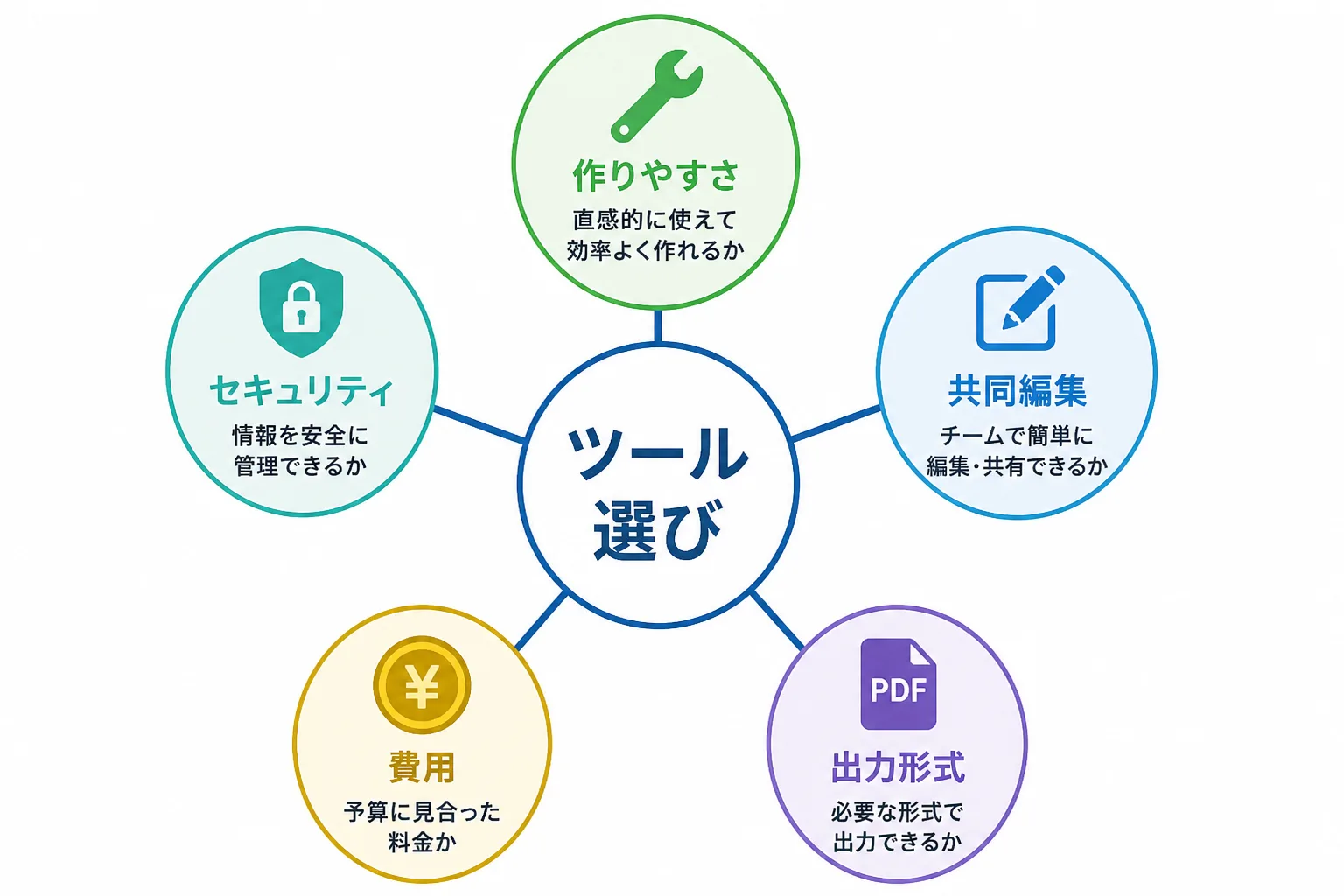
ツールを選ぶ視点は、作りやすさと修正のしやすさ・共同編集と共有・費用と無料枠・出力形式・社内のセキュリティ要件の5つです。5つを案件や職場の条件に当てはめて順に確認すると、候補が自然に絞られます。
作りやすさと修正のしやすさ
修正のしやすさは、枝を追加したときに全体の位置が崩れないか、線が図形に追従するかで決まります。ロジックツリーは描きながら粒度や分け方を直す図なので、組み替えが苦にならないことが大切です。
確認する点は次の3つです。
- 図形を動かしたときに、つないだ線が一緒に動くか
- 図形のコピーや整列が、複数選択でまとめて行えるか
- 自分が既に使い慣れている操作か
使い慣れた操作かどうかは見落とされやすい点です。高機能でも操作を覚えている間は手が止まるため、まずは普段使うソフトで試し、足りなくなってから専用ツールを検討する順序が無理のない進め方です。
共同編集と共有
共同編集の必要があるかどうかで、ブラウザ上で複数人が同時に編集できるタイプを選ぶか、ファイルの受け渡しで足りるかが分かれます。自分1人で作って共有するだけなら、ファイルを渡す形式で十分です。
一緒に分解を進めたい場合は、同じ画面を同時に見ながら書き込めるホワイトボードツールや、クラウド上で共同編集できる表計算・スライドが適しています。共有相手に閲覧用のアカウント登録を求めずにすむか、閲覧だけの権限を渡せるかも、あわせて確認しておきます。
費用と無料枠
費用は、無料枠の範囲で必要な作業が収まるかを先に確かめると判断しやすくなります。無料と有料の違いは、ツールごとに「作れるファイルの数」「同時に編集できるボードの数」「履歴の保存」「共有範囲」などの条件に表れます。
たとえば、draw.ioは無料で使える一方、Miroの無料プランは編集できるボードが直近の3つまでです。無料枠の条件は料金改定で変わることがあるため、使い始める前に公式の料金ページで最新の条件を確認してください。個人で使うつもりでも、案件先の費用で導入する場合と自己負担の場合では、許容できる費用が変わります。
出力形式
出力形式は、完成した図を最終的にどの形で渡すかから逆算して選びます。資料に貼るなら画像、紙や共有で渡すならPDF、相手が編集するなら元のファイル形式が必要になります。
渡す場面 | 必要な形式 | 確認すること |
|---|---|---|
スライドに貼る | PNGなどの画像、またはスライド内の図形 | 拡大しても文字がつぶれないか |
報告書として配布する | 1ページに収まる大きさか、ページを分割できるか | |
相手が修正する | 編集できるファイル形式 | 相手の環境でファイルが開けるか |
案件先の標準ツールがExcelやPowerPointであれば、最終版をそれらの形式に変換できるか、あるいは最初からそれらで作っておくと、納品前の手戻りを減らせます。
社内のセキュリティ要件
案件先の情報をロジックツリーに書き込む場合は、そのツールの利用が案件先や自社の規程で認められているかを、使う前に確認します。ロジックツリーには、売上や顧客、課題の内容など、外に出せない情報が含まれやすいためです。
フリーコンサルの案件は、準委任契約が7〜8割を占めるとされます(業界の目安)。契約条件や案件先の情報管理ルールに従って作業する立場になるため、無料のクラウドサービスに案件の内容を載せてよいかは、自分だけで判断しません。確認する点の例を挙げます。
- クラウド上のツールに案件の情報を入力してよいか
- ファイルの保存先に、案件先が指定する場所があるか
- 外部の人に共有リンクを発行してよいか
判断に迷う場合は、案件先の担当者に確認するのが確実です。許可されたツールが限られる場合は、案件先が標準で使っている表計算やスライドで描く方が、安全で手戻りも少なくなります。
作成の手順 STEP1〜STEP3
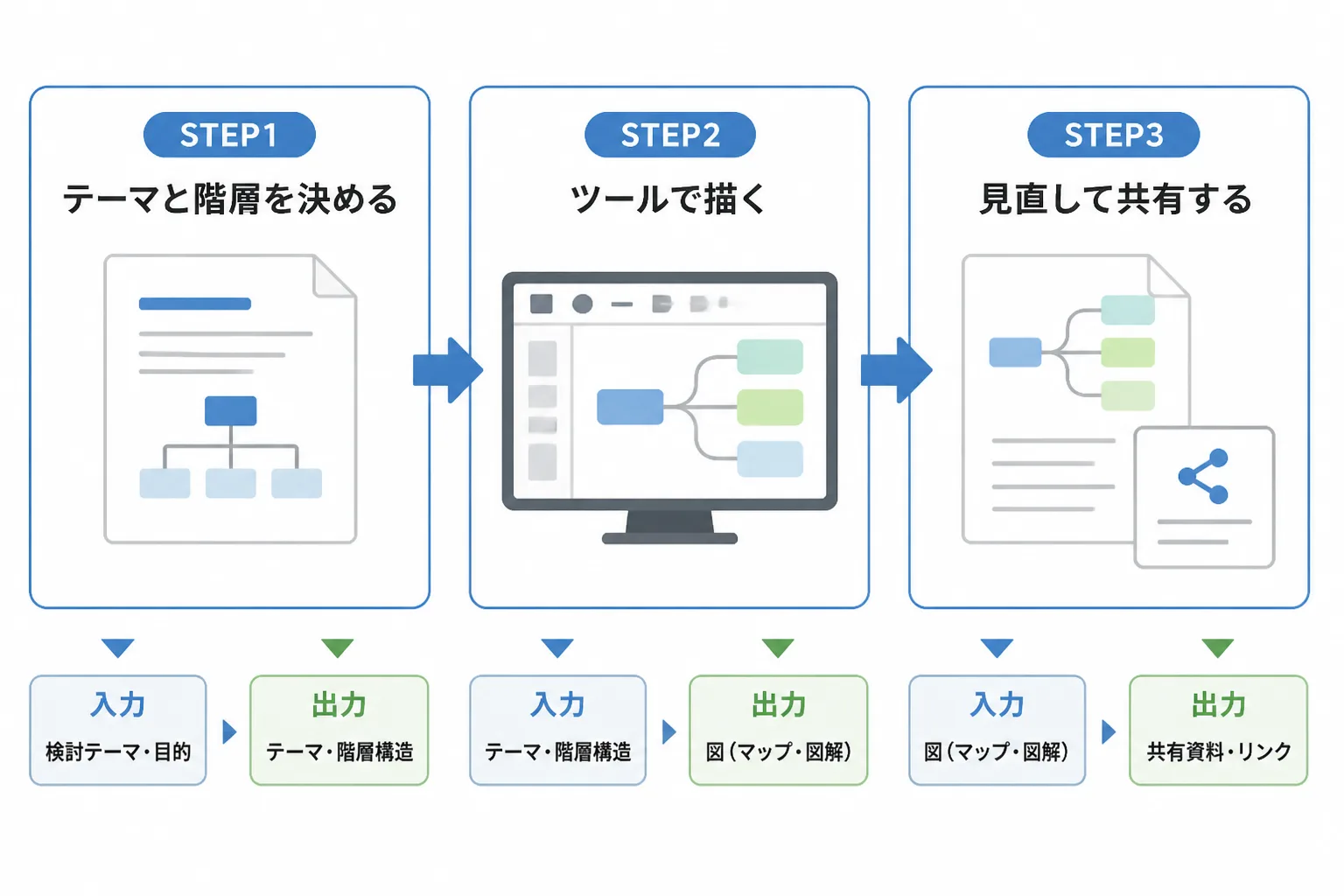
ロジックツリーの作成は、テーマと階層を決め、ツールで描き、見直して共有する3ステップで進めると、ツールが違っても手順は同じです。各ステップの入力と出力は次のとおりです。
- STEP1 テーマと階層を決める(入力: 解きたい課題と使い道、出力: テーマ文と階層の段数)
- STEP2 ツールで描く(入力: テーマ文とツール、出力: 要素を分解した初版のツリー)
- STEP3 見直して共有する(入力: 初版のツリー、出力: 漏れと重なりを直した共有用のツリー)
STEP1 テーマと階層を決める
最初に、解きたい課題を1文で書き、使う型と階層の段数を決めます。テーマが曖昧なままツールを開くと、枝の分け方が定まらず手が止まります。
- 課題を数字や対象つきで1文にします。例: 「A社向け月次受注額が前年同月より減っている原因」
- 型を選びます。原因を探るならWhyツリー、打ち手を考えるならHowツリーです
- 階層の段数を3段程度に決めます
この段階の出力は、テーマ文と階層の段数だけです。次の表は、架空のテーマで書いたSTEP1の記入例です。
項目 | 記入例 |
|---|---|
テーマ(課題) | A社向け月次受注額が前年同月より減っている原因 |
型 | Whyツリー |
階層 | 3段(第1階層は受注件数と受注単価に分ける) |
使い道 | 社内の定例会議で原因の仮説を共有する |
STEP2 ツールで描く
左端にテーマを置き、右へ向かって要素を1段ずつ分解して描きます。最初から見た目を整えず、要素を出し切ることを優先します。
- 左端にSTEP1のテーマ文を置きます
- 第1階層に、テーマを分ける要素を2〜4個並べます。例: 「受注件数が減った」「受注単価が下がった」
- 各要素を、さらに2〜4個に分けます。例: 「受注件数が減った」を「新規が減った」「既存の再発注が減った」に分けます
- 枝の先に、確認する数字や担当を書き足します
この段階の出力は、要素を分解した初版のツリーです。枝の位置や線の太さを整える作業は、STEP3に回します。
STEP3 見直して共有する
初版のツリーを、漏れと重なりがないかの観点で見直し、共有する相手と形式に合わせて整えます。見直しと共有で、描いたツリーが実際の議論に使えるものになります。
- 同じ階層の要素に、重なりがないかを確認します。重なりがあれば、分け方の軸をそろえます
- 親の枝を、すべての子の枝の合計で説明できるか確認します
- 文字の大きさと枝の位置をそろえ、共有用の形式(画像、PDF、元ファイル)で書き出します
- 共有前に、載せた情報を共有範囲に出してよいかを確認します
この段階の出力は、共有用のツリーです。使い道が定例会議の説明であれば、結論となる枝を目立たせたスライド1枚にまとめると、議論が進みやすくなります。
まとめ|目的に合うツールの選び方
ロジックツリー作成ツールは、まず使い道を決め、4タイプの中から条件に合うものを選びます。要素が少なく数字も一緒に扱うなら表計算、資料に載せるならスライド、組み替えが多いなら作図専用、複数人で一緒に分解するならホワイトボードが目安です。
最終的な選択は、作りやすさ、共同編集、費用、出力形式、案件先のセキュリティ要件の5つで確認します。特に案件先の情報を扱う場合は、使えるツールが限られることがあるため、導入前に確認します。ツールが決まれば、テーマと階層を決め、描き、見直して共有する3ステップで進められます。
本記事は2026年10月時点の情報に基づいています。ツールの料金や機能は変わることがあるため、利用前に各公式サイトで最新の内容をご確認ください。
出典・参考情報
- draw.io 公式サイト(2026-10-12参照)
- Miro 公式料金ページ(2026-10-12参照)
本記事は2026年10月時点の情報に基づいています。
Powered by Proconnect
PMO・DX・SAP系コンサルタント案件を無料で探してみる
スキルシートを登録するだけ。専任エージェントが最適な案件を無料でご提案します。
無料でコンサルタント案件を探す