
ガントチャートは、条件付き書式といくつかの関数を組み合わせれば、追加費用なしでエクセルだけで作れます。開始日と営業日数を入力するとバーが自動で伸び縮みする表なら、日程が変わるたびに色を塗り直す必要がありません。
ガントチャートをエクセルで作る方法|関数と条件付き書式の手順

この記事では、列の設計、日付の並べ方、バーを自動で表示する数式、進捗率と今日の線の表示までを、手順番号付きで説明します。あわせて、更新のルール、共有時の注意、専用ツールへ移る目安も整理します。サンプルは、架空の社内業務改善プロジェクトです。
エクセルで作るメリットと限界
エクセルでガントチャートを作るメリットは、追加費用がかからず、使い慣れた画面で工程の見せ方を自由に設計できることです。一方で、更新する人が増えたり、工程どうしの依存関係が複雑になったりすると、手作業の更新が追いつかなくなります。
手軽さ
手軽さの中心は、すでに使っているエクセルだけで始められ、ツール導入の申請や契約が要らないことです。新しいアカウントの発行や社内の承認を待たずに、今日から工程表を作れます。
列の追加や色の変更も自由なので、「担当者別に見たい」「レビュー日だけ目立たせたい」といった現場ごとの要望にその場で応えられます。ガントチャートそのものの意味や基本を先に確認したい場合は、ガントチャートの基本と活用法も参考になります。作り方の全体像を別の視点で整理したエクセルで作るガントチャートの基本と選び方もあわせて読むと、判断材料が増えます。
大規模では難しい理由
大規模なプロジェクトでエクセル管理が難しくなる主な理由は、先行タスクが遅れても後続の日程が自動では動かないこと、同時に編集する人が増えると版が分かれやすいこと、の2点です。
エクセルは各セルの値を計算する道具であり、タスク間の前後関係を理解して日程を組み替える仕組みは持っていません。そのため、タスクが数十行を超えるあたりから、日程変更のたびに後続タスクの日付を人が直す作業が増え、更新漏れが起きやすくなります。この記事で作る表は、数十行程度までの個人または少人数の工程管理に向いた作りです。
表の準備
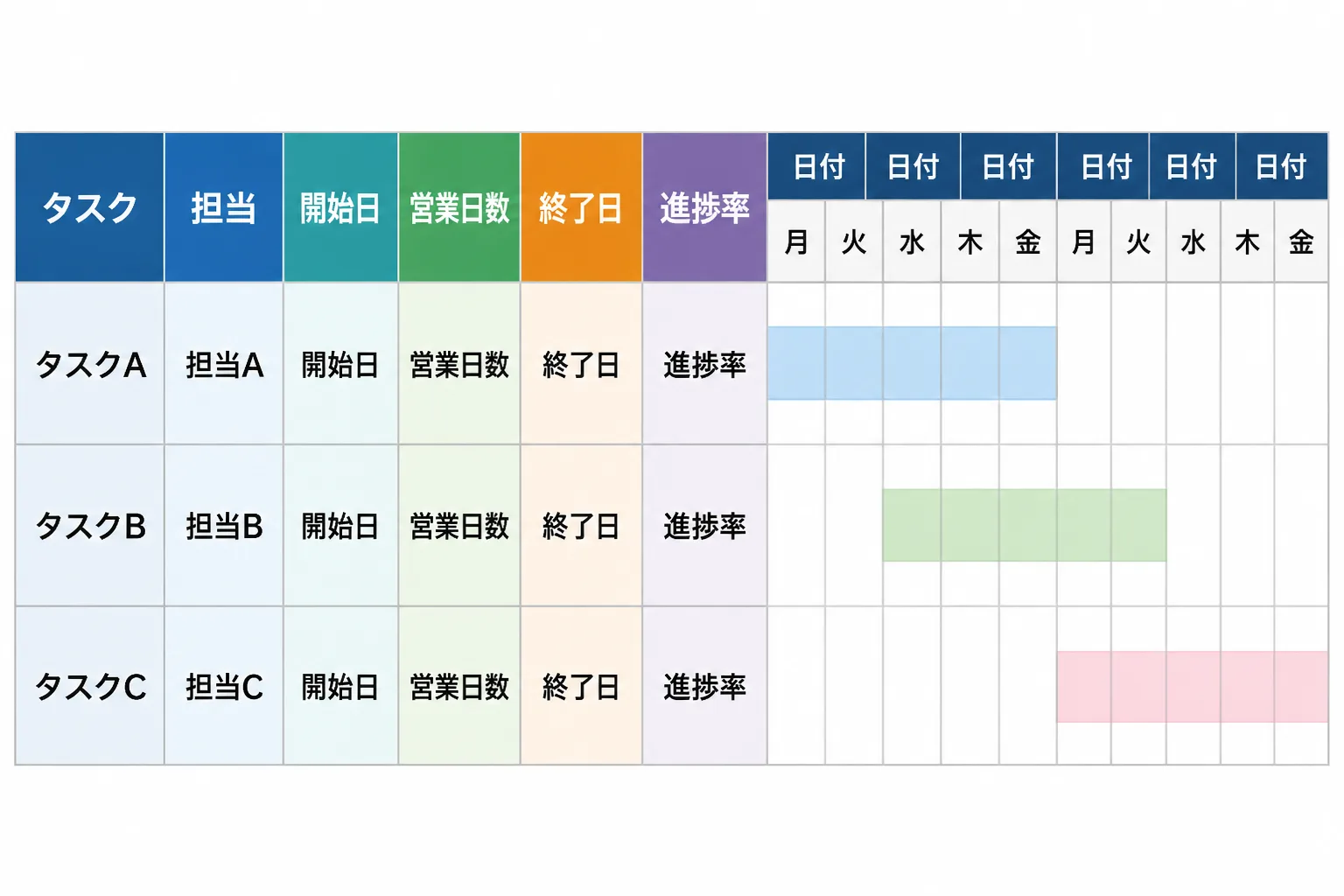
表は、タスク情報を入力する左側の列と、日付を並べる右側のカレンダー部分の2つで構成します。入力する項目は開始日と営業日数の2つに絞り、終了日は関数で求める設計にすると、日程変更時の修正が1か所で済みます。
項目の設定
項目は、タスク名、担当、開始日、営業日数、終了日、進捗率の6つで足ります。終了日だけは入力せず、WORKDAY関数で計算します。WORKDAY関数は、開始日から指定した営業日数だけ進んだ日付を返し、祝日として指定した日付を稼働日から除外できる関数です。
次の手順で、サンプルの表を作ります。
- 4行目に見出しを入力します。A列から順に「No」「タスク」「担当」「開始日」「営業日数」「終了日」「進捗率」とします。
- 別シートを作り、シート名を「祝日」にします。A2セルから下に、プロジェクト期間中の祝日の日付を入力します(サンプルでは2026/11/3)。
- F5セルに
=WORKDAY(D5,E5-1,祝日!$A$2:$A$20)と入力し、下の行へコピーします。開始日を1日目として数えるため、営業日数から1を引いています。 - G列の表示形式を「パーセンテージ」にします。
- D2セルにプロジェクトの開始日を入力します(サンプルでは2026/10/13)。
サンプルの入力内容は次のとおりです。終了日の列はWORKDAY関数の計算結果で、2026年11月3日が祝日として除外されるため、画面設計は11月6日に終わります。
No | タスク | 担当 | 開始日 | 営業日数 | 終了日 | 進捗率 |
|---|---|---|---|---|---|---|
1 | 現状ヒアリング | 田中 | 2026/10/13 | 5 | 2026/10/19 | 100% |
2 | 要件整理 | 佐藤 | 2026/10/20 | 5 | 2026/10/26 | 60% |
3 | 画面設計 | 鈴木 | 2026/10/27 | 8 | 2026/11/06 | 20% |
4 | テスト | 田中 | 2026/11/09 | 5 | 2026/11/13 | 0% |
5 | リリース準備 | 佐藤 | 2026/11/16 | 3 | 2026/11/18 | 0% |
2行目以降のタスクの開始日は、前のタスクの終了日の翌営業日にしておくと便利です。たとえばD6セルに =WORKDAY(F5,1,祝日!$A$2:$A$20) と入力すると、現状ヒアリングの営業日数を変えたときに、要件整理以降の日程が連動して動きます。依存関係を簡易的に表現する方法ですが、並行して進めるタスクには使えない点に注意が必要です。
日付の並べ方
日付は、H列から右へ1日ずつ増える形で4行目に並べます。先頭のセルにプロジェクトの開始日を参照させ、以降は前のセルに1を足す数式にすると、開始日を変えるだけでカレンダー全体が動きます。
- H4セルに
=$D$2と入力します。 - I4セルに
=H4+1と入力し、右へBO列あたりまで(約60日分)コピーします。 - H4からBO4までの表示形式を、日付のうち日だけを表す「d」にします。
- H3セルに
=IF(OR(H4=$D$2,DAY(H4)=1),TEXT(H4,"m月"),"")と入力して右へコピーすると、月の変わり目にだけ月名が表示されます。 - H列からBO列までの列幅を、日付の数字が収まる狭さに揃えます。
日付が文字列として入力されていると、後の数式で大小比較が成立せずバーが表示されません。日付として認識されているかは、セルを右寄せ表示にして確認できます。
バーを自動で表示する
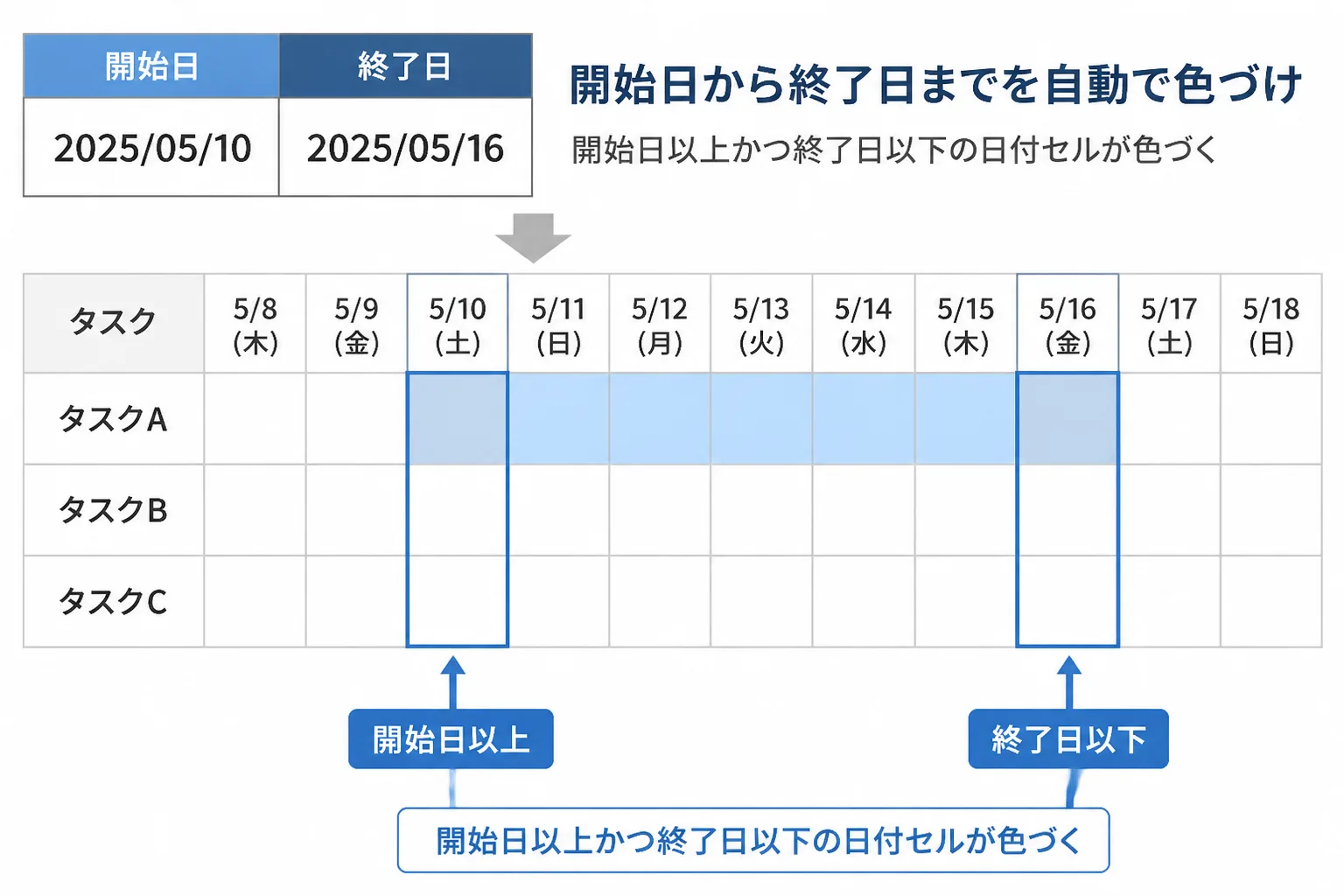
バーは、日付のセルが開始日以上かつ終了日以下のときだけ色が付く条件付き書式で表示します。数式を1本、日付エリア全体に設定すれば、開始日や営業日数を変えたときにバーが自動で動きます。
条件付き書式の考え方
条件付き書式で数式を使うときは、結果がTRUEかFALSEになる式を書き、TRUEになったセルにだけ書式が適用されます。マイクロソフトの公式ヘルプでも、数式は TRUE または FALSE を返す必要があり、参照は選択範囲内の各セルに合わせて自動的に調整される、と説明されています(2026-10-07参照)。
この仕組みをガントチャートに当てはめると、「そのセルの日付が、同じ行の開始日と終了日の間にあるか」を判定する式になります。参照の固定のしかたがポイントです。日付は4行目に固定したいので H$4 のように行だけを固定し、開始日と終了日は各行のD列とF列に固定したいので $D5 のように列だけを固定します。この混合参照によって、1本の式を全セルにコピーしたのと同じ動きになります。
数式の入れ方
数式は、AND関数で「開始日以上」と「終了日以下」の2条件を結びます。AND関数は、すべての条件がTRUEのときだけTRUEを返す関数です。
- H5セルからBO24セルまでを範囲選択します。タスクが増えても対応できるよう、20行分を確保しています。選択後、アクティブセル(白く表示されるセル)がH5になっていることを確認します。
- 「ホーム」タブの「条件付き書式」から「新しいルール」を開き、「数式を使用して、書式設定するセルを決定」を選びます。
- 数式の欄に、次の式を入力します。
- 「書式」を押し、「塗りつぶし」でバーの色を選んで「OK」を押します。
=AND(H$4>=$D5,H$4<=$F5)サンプルの現状ヒアリングの行であれば、10月13日から10月19日の日付のマスだけが塗られます。開始日が空の行は条件に合わないため、何も塗られません。
土日を薄いグレーで示したい場合は、同じ範囲に2つ目のルールを追加します。数式は =WEEKDAY(H$4,2)>=6 とし、「ルールの管理」画面でバーのルールより下に並べます。WEEKDAY関数の第2引数を2にすると、月曜日が1、土曜日が6、日曜日が7になるため、6以上を土日の判定に使えます。
進捗を見える化する
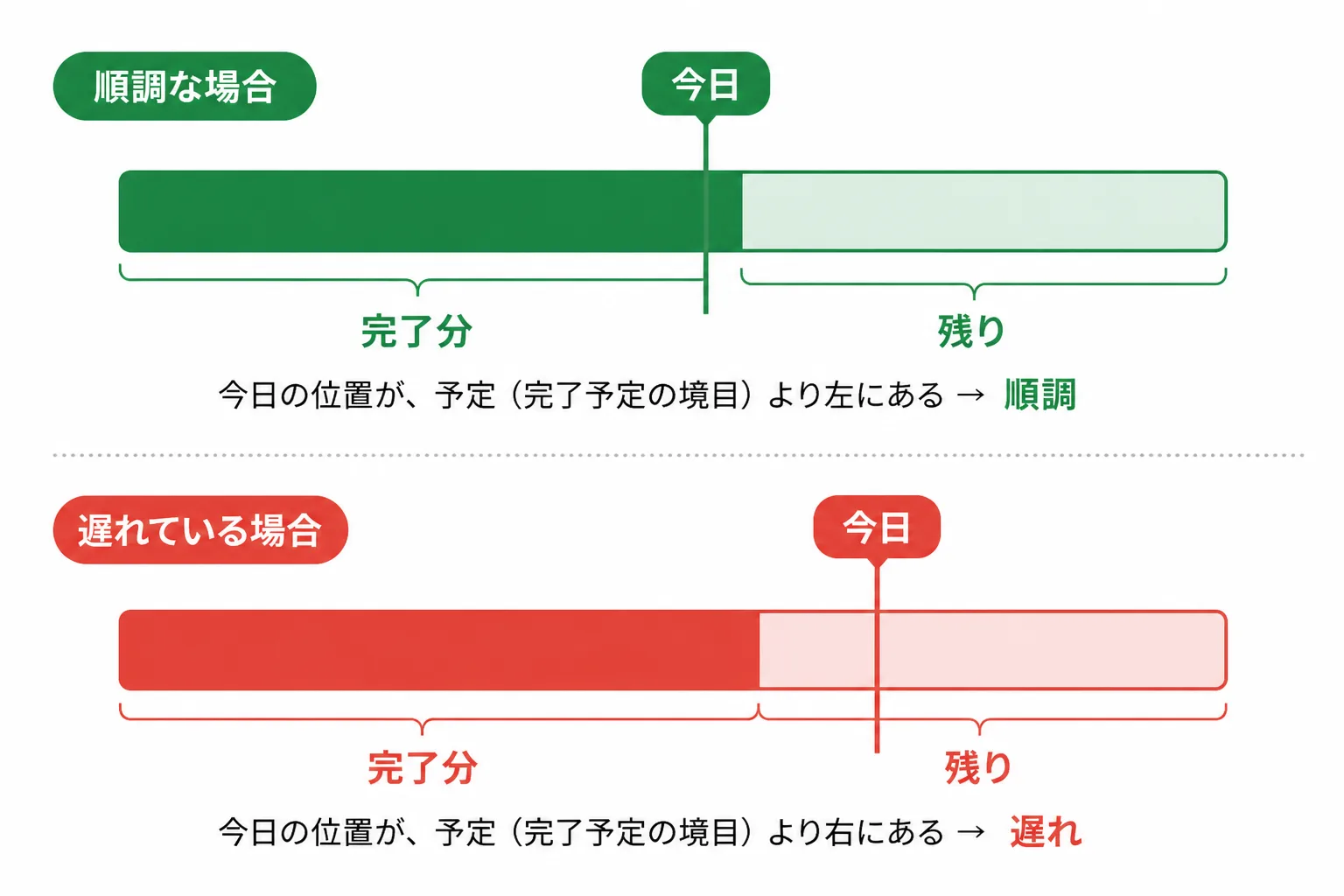
進捗は、進捗率の列を1つ設け、バーのうち完了した分だけを濃い色で塗る条件付き書式で表現します。さらに今日の日付の列に縦線を引くと、バーとの位置関係から遅れを一目で判断できます。
進捗率の入れ方
進捗率はG列に0〜100%で入力し、バーの先頭から「期間の日数×進捗率」の日数分だけを濃い色で塗ります。バーのルールとは別に、もう1本ルールを追加する形で実装します。
- 先ほどと同じ範囲(H5:BO24)を選択し、「新しいルール」から「数式を使用して、書式設定するセルを決定」を選びます。
- 数式の欄に、次の式を入力します。
- 塗りつぶしの色を、バーより濃い色にします。
- 「ルールの管理」画面を開き、このルールをバーのルールより上に移動します。
=AND(H$4>=$D5,H$4<=$D5+ROUND(($F5-$D5+1)*$G5,0)-1)この式は、開始日から終了日までの日数に進捗率を掛け、四捨五入した日数だけ開始日から色を付けます。進捗率が0%の行は、終了位置が開始日の前日になるため、濃い色は付きません。たとえばサンプルの要件整理は、開始日10月20日から終了日10月26日までの7日間に進捗率60%を掛けて四捨五入した4日分、つまり10月23日までが濃い色になります。
この表現はカレンダー上の日数で按分した簡易的なものであり、営業日ベースの厳密な進捗とは一致しません。厳密さよりも、バーのどこまで進んでいるかを直感的に見せることを優先した作りです。
今日の線の表示
今日の線は、日付が今日と一致する列に赤い縦罫線を引くルールで表示します。TODAY関数は現在の日付のシリアル値を返す関数で、ブックを開くたびに今日の列へ線が移動します。
- 日付の範囲(H4:BO24)を選択し、「新しいルール」から「数式を使用して、書式設定するセルを決定」を選びます。
- 数式の欄に
=H$4=TODAY()と入力します。 - 「書式」の「罫線」タブで、左側の罫線を赤色の実線にします。塗りつぶしは設定しません。
線が動かないときは、「ファイル」「オプション」「数式」の計算方法の設定が「自動」になっているかを確認します。マイクロソフトの公式ヘルプでも、TODAY関数で日付が更新されない場合は、この計算方法の設定を確認するよう案内されています(2026-10-07参照)。
今日の線がバーの濃い部分の右端より右にあれば遅れ、左にあれば前倒し、という読み方ができます。進捗の確認会議でこの画面を映すだけで、遅れているタスクが共有しやすくなります。
運用のコツ
ガントチャートを形骸化させないコツは、更新する人、更新する頻度、入力する場所をあらかじめ決めておくことです。表の作り込みよりも、更新が続く仕組みの有無が、実務での使われ方を左右します。
更新のルール
更新のルールは、「週に1回、決まった曜日に進捗率だけを更新する」「日程が変わったときは営業日数か開始日を直し、色は手で塗らない」の2点を基本にします。
編集部の見方では、エクセルの工程表が使われなくなる原因は、作成時の出来よりも更新の負担にあります。バーを手で塗り直す運用にすると、忙しい時期ほど更新が止まります。入力するセルを開始日、営業日数、進捗率の3つに限定しておけば、更新の作業が数秒で済み、続けやすくなります。タスクの洗い出しから日程への落とし込みまでを整理したい場合は、WBSとガントチャートの違いと使い分けが役に立ちます。
日程を大きく動かしたときは、変更前の日付と理由を別シートやセルのメモに残しておくと、後から経緯を説明できます。
共有時の注意
共有時は、ファイルを1か所に置いて全員が同じファイルを開く形にします。メールで添付して回すと、版が分かれて、どれが最新か分からなくなりやすいためです。
複数人が同時に編集する共同編集には、保存場所の条件があります。マイクロソフトの公式ヘルプでは、OneDrive、SharePointなどの共有ストレージに、.xlsx などの最新のファイル形式で保存し、全員にアクセスと編集の権限があることが前提とされています(2026-10-07参照)。保存場所が共有フォルダやメール添付のままでは、同時編集はできません。
数式が入ったセルは、誤って上書きされると表全体が崩れます。入力してよいセルと数式のセルを色で分け、数式のセルはシートの保護でロックしておくと安全です。社外にファイルを渡す場合は、担当者名や社内向けのメモが残っていないかも確認します。
専用ツールへ移るタイミング
複数人が同時に更新するようになったとき、または工程の依存関係が増えて日程の連動を手作業で直せなくなったときが、専用ツールへ移る目安です。エクセルで作った表は、移行前の設計メモとして役立ちます。
複数人で更新する場合
更新者が3人以上に増え、同じ時間帯に編集する場面が出てきたら、専用ツールの検討時期です。専用ツールは、更新履歴の記録、担当者へのタスク通知、権限ごとの閲覧制限などを標準で備えているものが多く、エクセルでは手作業になる管理を任せられます。
エクセルのまま複数の案件を横断して管理する工夫を知りたい場合は、複数プロジェクトをExcelで管理する方法を参照してください。
依存関係が増えた場合
先行タスクの遅れが後続に波及する関係が多くなり、日程の連動を毎回人が確認しているなら、依存関係を扱えるツールへ移る時期です。この記事のWORKDAY関数による連動は一直線の関係にしか使えず、複数のタスクが合流する工程には対応できません。
移行先の選び方は、プロジェクト管理ツールの比較と選び方のポイントや、WBSツールの選び方で比較軸を確認できます。フリーランスのコンサルタント向けの視点では、フリーランスコンサルタント向けプロジェクト管理ツール比較が参考になります。
フリーランスのプロジェクトマネージャーやPMOとして参画する場合、使うツールは参画先の企業が決めていることが多くあります。エクセルで工程表を作れること自体が、現場でそのまま使える実務スキルになります。参画先の探し方については、大手・上場企業は与信や購買規程の都合で個人と直接契約しないケースが多く、エージェントを挟む3者間契約が基本です。独立初期は、エージェントに2〜3社登録し、紹介経路を並行して広げる進め方が定石とされています。具体的な動き方は、PMOフリーランスの案件獲得方法で整理しています。
出典・参考情報(最終更新日:2026年10月7日)
- Microsoft サポート「条件付き書式を使用してデータを強調表示する」(2026-10-07参照)
- Microsoft サポート「AND 関数」(2026-10-07参照)
- Microsoft サポート「WORKDAY 関数」(2026-10-07参照)
- Microsoft サポート「TODAY 関数」(2026-10-07参照)
- Microsoft サポート「Excel ブックの共同編集」(2026-10-07参照)
操作画面の名称はエクセルのバージョンによって異なる場合があります。案件の探し方や契約の個別判断は、各社の条件や専門家にご確認ください。
Powered by Proconnect
PMO・DX・SAP系コンサルタント案件を無料で探してみる
スキルシートを登録するだけ。専任エージェントが最適な案件を無料でご提案します。
無料でコンサルタント案件を探す