
エクセルでガントチャートを作る基本は、タスク一覧の表と、条件付き書式によるバー表示を組み合わせることです。特別なツールを新たに導入しなくても、この2つの仕組みだけでスケジュール管理表を自作できます。本記事では、フリーランスのプロジェクトマネージャーやコンサルタント、小規模チームでプロジェクトを管理する方に向けて、作成前の準備からエクセルでの具体的な手順、よくあるつまずき、専用ツールへの移行を検討すべきタイミングまでを実務目線で解説します。
エクセルで作るガントチャートの基本と選び方

エクセルでガントチャートを作りたいけれど何から始めればいいか分からない方へ
エクセルでガントチャートを作りたいとき、最初に用意すべきものはタスク一覧表と日付軸だけです。特別な雛形が無くても、この2つがあれば作成に着手できます。
初めてガントチャートを作る場合、「どのソフトを使えばいいのか」「無料の雛形を探した方が早いのか」と迷う方も多いのではないでしょうか。ですが、フリーランスのコンサルタントや小規模チームのPMであれば、普段の業務で使い慣れているエクセルだけで十分に実用的なガントチャートを組むことができます。新しいツールの契約や操作の習得にかかる時間を考えると、まずは手元のエクセルで作成し、運用しながら必要に応じて見直していく進め方が現実的です。
無料配布ファイルを探す前に知っておきたいこと
配布されているガントチャートの雛形をそのまま使うと、自分のプロジェクトのタスクの粒度や進め方に合わず、かえって手直しに時間がかかることがあります。
雛形は別のプロジェクト向けに作られた項目構成になっていることが多く、タスクの数や進捗管理の単位が自分の案件と一致しないケースが少なくありません。エクセルの表と条件付き書式の仕組みさえ理解しておけば、雛形を探し回らなくても、自分のプロジェクトに合わせた形でゼロから組み立てられます。次の章から、その具体的な手順を順番に見ていきます。
エクセルでガントチャートを作る前の準備
作成に入る前に、タスクの洗い出しとシートのレイアウト方針を固めておくと、後から表を組み替える手間が大幅に減ります。
必要な項目の洗い出し
ガントチャートに最低限必要な項目は、タスク名・担当者・開始日・終了日・所要日数・進捗率の6つです。
この6項目があれば、エクセル上でタスクの表とスケジュールバーの両方を成立させられます。タスクの粒度がバラバラだと後からバーの見た目も揃わなくなるため、洗い出しの段階で粒度をそろえておくことが重要です。粒度をそろえる方法としては、プロジェクトの成果物を段階的に分解しながらタスクを積み上げていくやり方が代表的です。WBSからガントチャートへの落とし込み方を確認すると、タスクの分解から一覧化までの具体的な流れが分かります。
シートの基本レイアウト設計
シートは、左側にタスク一覧の表、右側に日付を並べたバー表示エリアを配置する2ブロック構成にするのが基本です。
左側のタスク一覧表は先に挙げた6項目を列にし、1行につき1タスクを記載します。右側は1列を1日(または1週)に割り当て、ヘッダー行に日付を並べます。列幅を日数分そろえて狭めにしておくと、後の条件付き書式でバーを表示したときに視認性が保てます。行数が増えてもタスク名の列が常に見えるよう、その付近で「ウィンドウ枠の固定」を設定しておくと、長期プロジェクトでも作業がしやすくなります。
エクセルでのガントチャート作成手順
作成の流れは、①表形式部分を作る、②条件付き書式でバーを表示する、③進捗率を可視化する、という3ステップです。
表形式部分の作り方
表形式部分は、1行目に項目名の見出し、2行目以降に1タスクずつ入力していくだけで完成します。
例として、システム移行プロジェクトの一部を次のように入力します(架空のプロジェクトを想定したサンプルです)。
タスク名 | 担当者 | 開始日 | 終了日 | 所要日数 | 進捗率 |
|---|---|---|---|---|---|
要件整理 | 田中 | 2026-09-01 | 2026-09-05 | 5 | 100% |
基本設計 | 佐藤 | 2026-09-08 | 2026-09-19 | 10 | 60% |
詳細設計 | 佐藤 | 2026-09-22 | 2026-09-30 | 7 | 20% |
開発 | 鈴木 | 2026-10-01 | 2026-10-23 | 17 | 0% |
テスト | 田中 | 2026-10-26 | 2026-11-06 | 8 | 0% |
所要日数の列は関数で自動計算しておくと、開始日・終了日を修正した際に手計算し直す手間がなくなります。所要日数を「終了日-開始日+1」の数式で入れておくと、開始日当日を含めた暦日ベースの日数がずれずに算出できます(土日を除いた稼働日ベースで数えたい場合は、NETWORKDAYS関数のような別の計算方法を使います)。
条件付き書式でバーを表示する手順
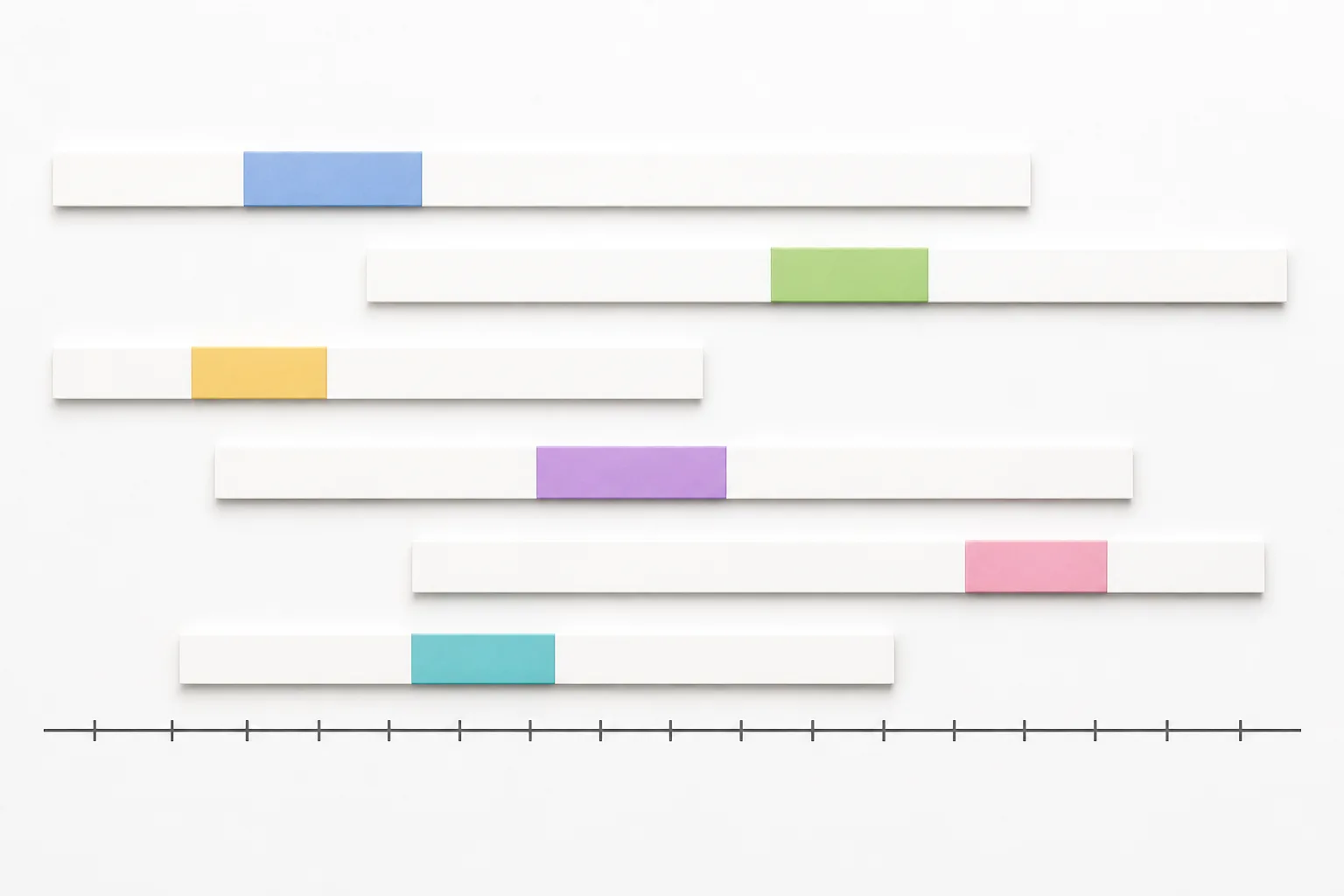
日付軸のセルに対して、条件付き書式の「数式を使用して、書式設定するセルを決定する」ルールを設定すると、タスクの開始日から終了日の範囲にあたるセルだけが自動で塗りつぶされ、ガントバーとして表示されます。
- 日付軸の範囲(ヘッダー行に日付が入った列)を選択します。
- 「ホーム」タブの「条件付き書式」から「新しいルール」を選び、「数式を使用して、書式設定するセルを決定」を選択します。
- 数式欄に、その行のタスクの開始日・終了日を参照する数式を入力します。例えば1行目のタスクの開始日がC列、終了日がD列にある場合、
=AND(F$2>=$C1,F$2<=$D1)のような数式になります(F列以降が日付軸、2行目が日付の見出し行という想定です)。 - 「書式」ボタンで塗りつぶしの背景を設定し、OKで確定します。
- 設定したセルをコピーし、日付軸の全範囲に貼り付けます。「書式のみ貼り付け」を使うと、既存の表の値を壊さずに済みます。
この条件付き書式の機能はExcel for Microsoft 365・Excel 2024・Excel 2021・Excel 2019・Excel 2016に対応していますが、Windows版とWeb版で画面や操作手順がわずかに異なる場合があります。お使いのバージョンの画面が本記事の説明と一致しない場合は、実際の画面表示に沿って読み替えてください。
進捗率を可視化する工夫
進捗率は、ガントバーの中に別の色の帯を重ねて表示すると、期間と達成度を1つの棒で同時に把握できます。
具体的には、開始日から終了日までのバー(下地)とは別に、進捗率の割合分だけ日数を計算した「実績バー」を重ねて表示する方法があります。たとえば所要日数10日で進捗率60%のタスクであれば、開始日から6日分だけ別の書式のバーを表示させる考え方です。条件付き書式のルールを2つ重ねて設定すれば実現できますが、ルールが増えるほど管理が複雑になります。まずは進捗率の列を表に残しておき、数値だけで管理する形から始めても実務上は十分機能します。
作成時によくあるつまずきポイント
エクセルでガントチャートを作るときは、日付計算のずれと、項目を追加・変更したときのメンテナンス崩れの2点でつまずくケースが多く見られます。
日付計算・関数のミス
所要日数の計算で1日分ずれる、土日を挟むと稼働日数と暦日数が混同される、といった日付関連の関数ミスが起こりやすいポイントです。
「終了日-開始日」だけの数式では開始日当日を含めない日数になり、実際の所要日数と1日ずれることがあります。開始日を含めた日数にしたい場合は「終了日-開始日+1」の数式が必要です。また、土日祝日を除いた稼働日ベースで期間を数えたい場合は、NETWORKDAYS関数を使う方法が一般的です。関数名や引数の並び順は、エクセルのバージョンや言語設定によって細部が異なる場合があるため、入力してエラーが出た際は、お使いの環境のヘルプ機能で関数の説明を確認することをおすすめします。
項目追加・変更時のメンテナンス性
タスクの行を後から挿入すると、条件付き書式の適用範囲や数式の参照がずれてしまうことがあり、これがエクセル運用で最もつまずきやすいポイントです。
表の途中に行を挿入した場合、あらかじめ設定していた条件付き書式のルールがその行に自動で引き継がれないことがあります。この問題を避けるには、表全体を「テーブル」機能(挿入タブの「テーブル」、またはCtrl+Tのショートカット)に変換しておく方法が有効です。テーブル化しておくと、新しい行を追加した際に書式や数式が引き継がれやすくなり、手作業でのコピー漏れが起きにくくなります。
エクセルと専用ツールの比較
エクセルは追加コストなくすぐに始められる一方、関係者やタスクが増えるほど更新の手間や共有面での限界が見えてきます。
エクセル運用のメリット・限界
エクセル運用の最大のメリットは、追加費用なしで、担当者全員が操作に慣れた環境で始められる点です。
一方で限界もあります。複数人が同時に同じファイルを編集しようとするとロックがかかって片方が待たされる、タスク間の依存関係(あるタスクが遅れたら後続タスクも自動でずれる、といった連動)を自動計算する機能がない、タスク数が数十件を超えると表が肥大化して開閉や印刷に時間がかかる、といった点は、エクセル単体で運用を続ける上で意識しておきたい限界です。
専用ツールへの移行を検討すべきタイミング
タスク数が増え、複数の関係者が同時並行で更新する必要が出てきた段階が、専用のプロジェクト管理ツールへの移行を検討する目安です。
コンサルタントの歩み編集部が独立コンサルタントへの取材で聞いた声では、エクセル運用の限界を感じ始めるタイミングとして「担当者間の依存関係が複雑になったとき」「クライアントへの共有頻度が週次を超えて増えたとき」「扱うプロジェクトの規模が大きくなったとき」という3つが共通して挙がりました。実際、PMOとして案件規模の大きいプロジェクトを任される段階になると月額単価は80万円〜150万円程度のレンジに達することが一般的とされており(コンサルGO調べ、2026年9月時点)、それに比例して関係者の数やタスクの依存関係も複雑になっていく傾向があります。案件規模と管理ツールの関係を知ると、どのくらいの規模感からツールの見直しを意識すべきかの参考になります。
専用のプロジェクト管理ツールには、タスクの依存関係を自動で調整する機能や、複数人での同時編集に対応した機能を備えたものがあります。エクセルでの運用に手間を感じ始めたら、こうした機能の有無を基準に移行を検討する価値があります。ただし、ツールを乗り換えるとタスクの再入力や操作の習得といった移行コストも発生するため、規模が小さいうちは無理に移行せず、エクセルでの運用を続けるという判断も十分に成立します。

実務での運用のコツ
運用を安定させるコツは、更新のタイミングをルール化することと、関係者との共有方法を工夫することの2点です。
更新ルールの決め方
更新の頻度と担当者をあらかじめ決めておくことが、ガントチャートを実態と乖離させないための最も基本的なコツです。
たとえば「毎週金曜の夕方に進捗率を担当者本人が入力する」というように、更新のタイミングと入力者を固定しておくと、表が形骸化しにくくなります。日程に変更があった際は、シートの余白にひとことメモを残しておくと、なぜ日程が動いたのかを後から追いやすくなります。
関係者との共有方法
ファイルをそのまま渡すのではなく、閲覧用にPDFで出力したり、画面共有で説明したりする方法を併用すると、誤って数式や書式を壊されるリスクを減らせます。
共同編集が必要な場合は、シートの保護機能を使って、進捗率の列だけ入力を許可し、それ以外の列は変更できないようにしておく方法もあります。関係者が多いプロジェクトほど、誰が・どこを・どう更新してよいかのルールを最初に共有しておくことが、運用を長続きさせるポイントになります。
まとめ:エクセルガントチャートを実務で活かす
エクセルでガントチャートを作る際に必要なのは、タスク一覧表と条件付き書式によるバー表示という2つの仕組みだけです。項目の洗い出しとシートのレイアウトを先に固めておけば、雛形を探し回らなくても、自分のプロジェクトに合った形で作成できます。
プロジェクトの規模や関係者が増えてきたときは、無理にエクセルでの運用を続けるのではなく、専用ツールへの移行を検討するタイミングとして意識しておくと、実務での運用がスムーズになります。エクセルの操作画面や関数の挙動は利用しているバージョンによって細部が異なる場合があるため、実際の操作結果と本記事の説明が食い違う場合は、お使いの環境の表示を優先してください。
関連記事でさらに学ぶ
エクセルでのガントチャート運用に慣れてきたら、プロジェクト管理の実務経験は案件提案の際の強みにもなります。より大きな規模の案件を目指す独立コンサルタントの方は、案件相談をしてみるのもひとつの選択肢です。
出典・参考情報
- Microsoft Support「条件付き書式を使用してExcel内の情報を強調表示する」(2026-09-10参照)
- コンサルGO「PMOフリーランスの働き方・単価相場」(2026-09-10参照)
本記事の内容は2026年9月10日時点の情報に基づきます。エクセルの操作手順・画面表示はバージョンやアップデートにより変更される場合があるため、実際の操作画面を優先してご確認ください。
Powered by Proconnect
PMO・DX・SAP系コンサルタント案件を無料で探してみる
スキルシートを登録するだけ。専任エージェントが最適な案件を無料でご提案します。
無料でコンサルタント案件を探す