
ガントチャートは、タスクごとの開始日・終了日・担当者を横軸の時間軸に沿って一覧できるスケジュール管理表で、Excelの条件付き書式だけで無料で作成できます。本記事では、ガントチャートの基本構造からExcelでの作り方をステップ別に解説し、ChatGPTやCursorを使ったAIによる時短の作成方法、無料・有料ツールの比較、フリーランスPMO・ITコンサルタントが現場で使う実践的な活用術までを、2026年最新の情報として整理します。
ガントチャートの作り方 完全ガイド【2026年版・Excelでの作り方も解説・プロジェクト管理の基本】
ガントチャートとは?プロジェクト管理の基本概念
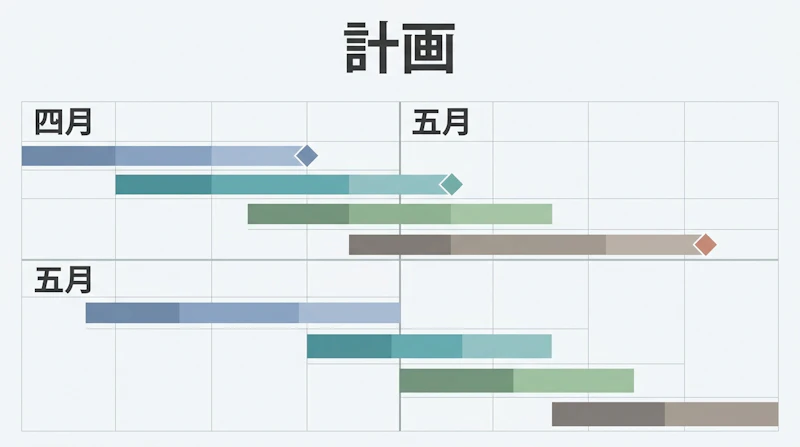
ガントチャートは各タスクの開始日・終了日・進捗を横棒で示すスケジュール管理表で、WBSで洗い出した作業を時間軸に落とし込むために使います。
ガントチャートの定義と構造
ガントチャートは、縦軸にタスク名・担当者・期間を並べ、横軸に日付や週といった時間軸を置き、各タスクの実施期間を横棒(ガントバー)で表す表です。棒の長さがタスクの所要期間、棒の位置が開始日と終了日を示すため、複数タスクの並行状況を一目で把握できます。
最も古い形式のガントチャート状の図表は、1896年にポーランドの経済学者カロル・アダミエツキが考案した「ハーモノグラム」だとされています。その後、1910年に米国のヘンリー・ガント氏が同様の図表を実務に広め、現在の名称で定着しました。
実務で使うガントチャートには、タスク名・担当者・開始日・終了日・所要日数・進捗率の6項目を最低限含めるのが基本形です。この6項目があれば、Excelでもそのまま条件付き書式でガントバーを再現できます。
ガントチャートとWBSの違い・連携方法
WBS(作業分解構成図)はタスクを洗い出す工程であり、ガントチャートはその洗い出したタスクを時間軸で管理する工程という違いがあります。
WBSは、プロジェクトのゴールを「親タスク」から「子タスク」へ階層構造に分解し、抜け漏れなく作業を洗い出すためのツールです。一方でガントチャートは、そのWBSで洗い出したタスクに開始日・終了日を割り当て、スケジュールとして可視化するツールという役割分担になります。
実務では、WBSで全タスクを洗い出したあとにガントチャートへ転記する順序が基本です。WBSを作らずにガントチャートだけを先に作ると、タスクの粒度がバラバラになり、後から抜け漏れに気づいて手戻りが発生しやすくなります。
ガントチャートが必要な場面
複数のタスクが並行し、担当者間の依存関係がある案件では、ガントチャートで進行状況を可視化しないと遅延の発見が遅れます。
具体的には、システム開発の要件定義からリリースまで複数フェーズが並走する案件、複数の関係部署が同時に動く業務改革プロジェクト、クライアント報告が週次で発生するPMO業務などが該当します。タスクが5〜10件を超えたあたりから、テキストのタスクリストだけでは進行状況の把握が難しくなり、ガントチャートによる時間軸管理が必要になる場面が増えます。
Excelでガントチャートを作る方法 ステップバイステップ
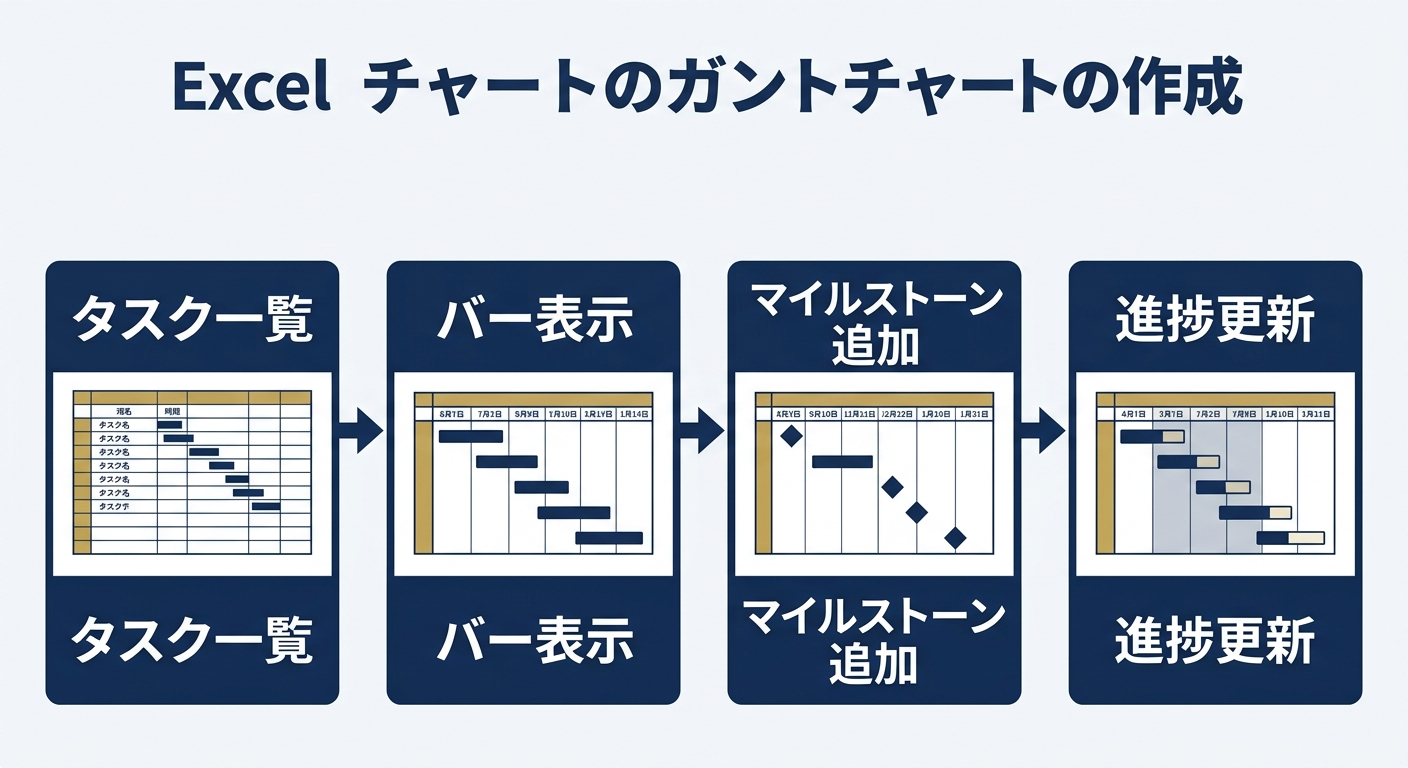
Excelでガントチャートを作る手順は、タスク一覧の整理→条件付き書式でのバー表示→マイルストーン追加→進捗更新という4ステップで完成します。
STEP1:タスクリストと期間を整理する
最初のステップは、タスク名・担当者・開始日・終了日・所要日数の5列を持つ表を作ることです。所要日数は「終了日-開始日+1」の数式で自動算出しておくと、後から日程変更した際に再計算の手間がかかりません。
WBSで洗い出したタスクをそのまま転記し、フェーズごとにグループ化しておくと、後続のガントバー表示が整理された見た目になります。
STEP2:条件付き書式でガントバーを作成する
次に、表の右側に日付を1日ごと(または週ごと)に並べた列を作り、各タスク行と各日付列が交差するセルに条件付き書式を設定します。「セルの日付が開始日以上かつ終了日以下」を条件として塗りつぶすルールを組むと、該当期間のセルだけが色付けされ、ガントバーのように見えます。
設定項目 | 内容例 |
|---|---|
条件付き書式の対象範囲 | 日付見出し行の下、タスク行と交差する全セル |
数式の条件 | =AND(E$1>=$C2,E$1<=$D2)(開始日C列・終了日D列・日付見出し1行目の例) |
書式 | 塗りつぶし色を1色指定(フェーズ別に色分けすると見やすい) |
列位置は表の構成に応じて調整が必要です。日次管理なら日付列、月次の大枠管理なら週単位の列に切り替えると見やすくなります。
STEP3:マイルストーン・依存関係を追加する
マイルストーン(完了確認・承認などの節目)は、期間を持たない「1日だけのタスク」として別行に追加し、ひし形や★などの記号を条件付き書式のセルに表示すると視覚的に区別できます。
依存関係(あるタスクが終わらないと次のタスクが始められない関係)については、Excelには自動で依存関係を計算する機能がないため、「先行タスク」という列を追加し、担当者が目視で確認できるようにしておく運用が実務的です。
STEP4:進捗管理への活用
進捗率の列を追加し、週次でパーセンテージを更新する運用にすると、ガントチャートは作成時だけでなく管理ツールとして機能します。
進捗率が低いタスクや、終了日を過ぎても進捗率100%になっていないタスクを条件付き書式で自動的に赤色表示にしておくと、遅延の発見が早くなります。
AIでガントチャートを作る方法【ChatGPT/Cursor活用】
ChatGPTにタスクと期間を伝えれば、Excel用の表やMermaid記法のガントチャートのたたき台を数十秒で生成でき、作成時間を大幅に圧縮できます。

ChatGPTでガントチャートのたたき台を作る
ChatGPTに「プロジェクト名・タスク一覧・各タスクの期間・依存関係」を伝えると、Excelにそのまま貼り付けられるタスク一覧の表、またはMermaid記法のガントチャート構文を出力させることができます。
生成された日付や所要日数は、タスク間の依存関係の計算を誤ることがあるため、貼り付け後に開始日・終了日を必ず目視で確認する運用が安全です。AIが出したたたき台は「初稿」として扱い、確定版は人が調整するという前提で使うと失敗が少なくなります。
CursorとMermaidでコードベースのガントチャート生成
Mermaidは、Markdown上に簡単な記法で図表を描ける記述形式で、ガントチャート専用の構文(gantt構文)が用意されています。開発案件を管理するPMO・ITコンサルタントであれば、Cursorのようなコード編集向けのAIツールにタスクと期間を伝え、Mermaidのgantt構文を出力させてリポジトリ内のMarkdownファイルに直接記述する運用も可能です。
NotionやGitHub上ではMermaid記法が自動でグラフィカルに表示されるため、コードの変更履歴とスケジュールを同じリポジトリで管理したいエンジニア出身のPMOに向いた方法です。Excelでの管理に比べるとまだ一般的な運用ではなく、対象プロジェクトがコードベースで管理されている場合に限った使い方になります。
ガントチャートツール比較【無料・有料】
無料ならExcel・Googleスプレッドシート・Redmineで十分に運用できますが、依存関係の自動表示や複数プロジェクトの一括管理を求めるなら有料ツールが向いています。
ツール | 料金帯 | 強み | 向いている人 |
|---|---|---|---|
Excel | 有料(Office契約前提) | 条件付き書式で自由にレイアウトを調整できる | すでにOffice契約がある個人・小規模チーム |
Googleスプレッドシート | 無料 | クラウド上でリアルタイム共同編集ができる | 複数人でファイルを共有しながら更新したいチーム |
Redmine | 無料(オープンソース) | チケット管理と連動してガントチャートを自動生成できる | エンジニア組織・開発チーム |
Backlog | 有料(無料プランあり) | タスク管理とガントチャートが標準機能で一体化している | 開発者とPM・PMOが混在するチーム |
Lucidchart | 有料(無料プランあり) | 依存関係やフローを図として柔軟に描き直せる | 複雑な依存関係を可視化したいプロジェクト |
Asana | 有料(無料プランあり) | タイムライン機能でリソースの負荷状況まで管理できる | 複数プロジェクトを並行するPMO |
無料で使えるツール一覧
Excel・Googleスプレッドシート・Redmineは、いずれも追加コストなくガントチャートを作成できます。Excelは既にOffice契約があれば追加費用が発生せず、Googleスプレッドシートは無料のGoogleアカウントだけで共同編集が可能です。エンジニア組織であれば、チケット管理システムのRedmineが持つガントチャート機能をそのまま使う方法もあります。
PM・PMOコンサルが選ぶ有料ツール
タスク数が増え依存関係が複雑になるプロジェクトでは、Backlog・Lucidchart・Asanaのような有料ツールを選ぶ実務担当者が多くなります。いずれも無料プランを用意していますが、複数プロジェクトの一括管理やチームメンバーの負荷状況の可視化といった機能は有料プランで解放される場合が一般的です。契約前には各ツールの公式サイトで最新の料金プランを確認することを推奨します。
フリーランスPMO・ITコンサルタントが使うガントチャート活用術
フリーランスPMOは常駐先ごとに報告フォーマットが異なるため、ガントチャートの粒度と更新頻度を現場に合わせて設計できることが評価につながります。
クライアントへの報告・進捗管理の実践
複数のクライアント先を掛け持つフリーランスPMOにとって、ガントチャートは「作れること」自体よりも「その現場の報告習慣に合わせて運用できること」が実務上の価値になります。週次報告が多い現場では、予定線(当初の計画)と実績線(実際の進捗)を別の色の棒で並べて表示し、両者のズレを一目で示す運用が定着しています。
フリーランスPMO・ITコンサルタントの現場では、ガントチャートは「作れるか」よりも「更新し続けられるか」で評価されます。週次で実績を入れ替え、遅延が出た時点でクリティカルパス上のタスクかどうかを即答できる状態を保てているかが、スケジュール管理を任せられる人材かどうかの分かれ目になります。
ガントチャートを使ったリスク管理
ガントチャート単体では遅延の「事後確認」しかできません。実務では、クリティカルパス(遅延がプロジェクト全体の完了日に直結するタスクの連なり)に該当する行だけ枠線を太くする、各タスクに数日のバッファ(予備日)を持たせておくといった工夫を加えることで、遅延を未然に防ぐリスク管理表として機能させます。
編集部の実務知見では、任される役割の幅が広いPMOほど求められるスケジュール管理の粒度も細かくなる傾向があります。PMOフリーランスの月額単価は役割によって差が大きく、サポート中心の役割からリード級まで月額80万円台から250万円級まで分布しており、スケジュール管理を含むリスク管理の設計力は、担える役割の幅を広げる基礎スキルの一つになります。

まとめ:ガントチャートをマスターしてPMスキルを証明する
ガントチャートは作成して終わりではなく、予定線と実績線の差分を追い続けることでプロジェクト管理スキルの証明になります。
ExcelでもAIでも作成自体は数十分から数十秒で終わりますが、価値が生まれるのは運用フェーズです。マイルストーンの節目ごとに予定と実績のズレを確認し、遅延の兆候を早期に共有する運用ルールを自分で設計できることが、フリーランスPMO・ITコンサルタントとして評価される実務スキルになります。
まずはExcelの条件付き書式で自分のタスクを1つガントチャートに落とし込み、AIツールでのたたき台生成も試しながら、現場に合った運用方法を見つけていくことをおすすめします。
出典・参考情報
- Asana「ガントチャートの基本と実践ステップ:WBSとの違いも解説」(2026-07-15参照):ガントチャートの歴史・定義・WBSとの違いの根拠
- note「月単価120万円時代到来?PM/PMOフリーランスの“勝ち筋”教えます」(offeeer)(2026-07-15参照):PM/PMO領域の案件需要の伸び率データの根拠
- コンサルGO「PMOフリーランスの単価相場と年収目安はいくら?高単価案件を獲得するコツも解説」(2026-07-15参照):PMOフリーランスの役割別月額単価レンジの根拠
本記事の内容は2026年7月15日時点の情報に基づきます。各ツールの料金・仕様は変更される場合があるため、最新情報は各公式サイトをご確認ください。
Powered by Proconnect
PMO・DX・SAP系コンサルタント案件を無料で探してみる
スキルシートを登録するだけ。専任エージェントが最適な案件を無料でご提案します。
無料でコンサルタント案件を探す