
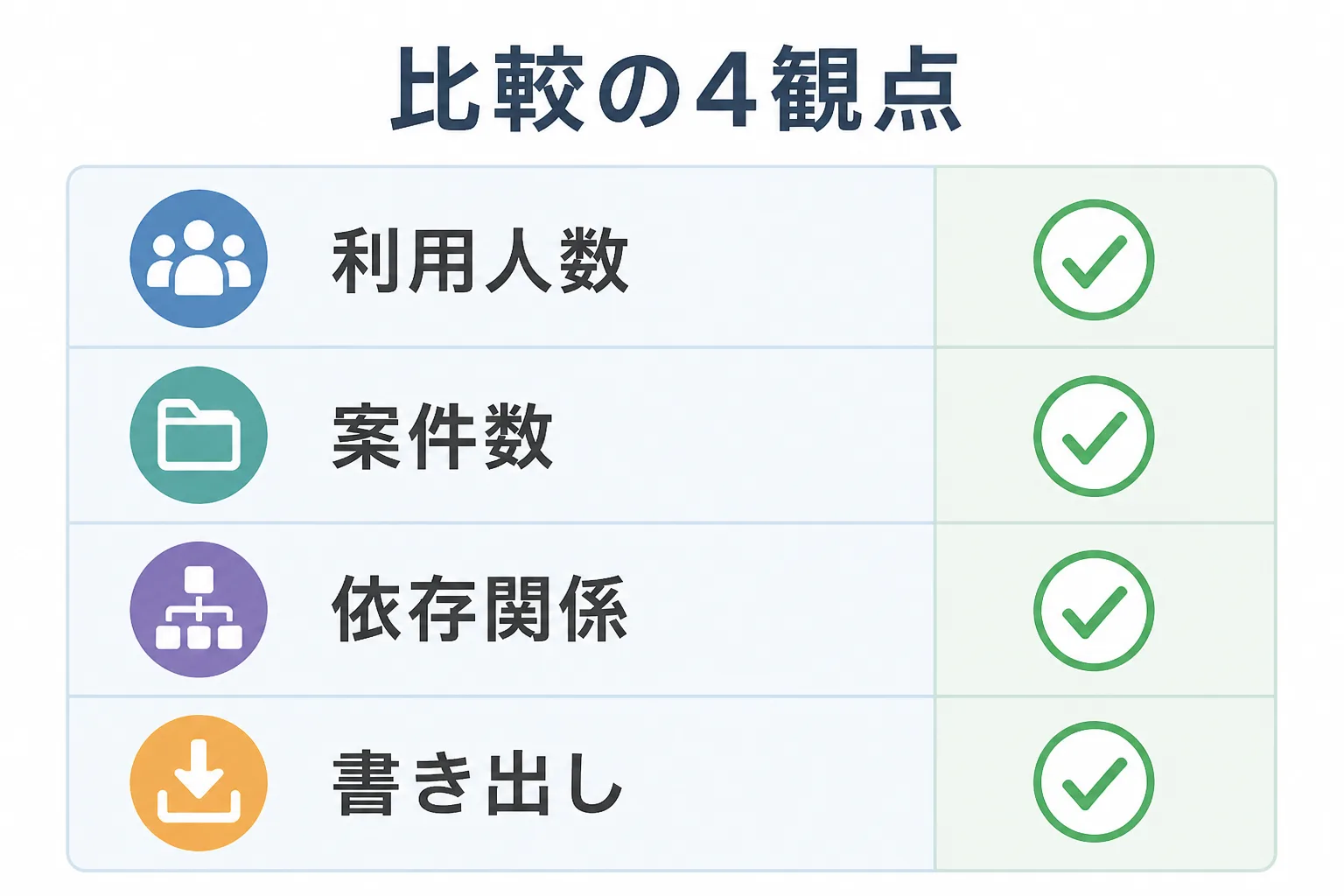
無料のガントチャートツールは、利用人数・案件数・依存関係の設定可否・データの書き出しの4点を見て選ぶのが基本です。あわせて、無料プランにはそもそもガントチャート機能が含まれないツールもあるため、料金ページで機能の有無を先に確かめる必要があります。
無料ガントチャートツールの選び方|機能比較の観点と制限の見方

この記事では、無料ツールを検討する場面、比較の観点、無料プランに多い制限、選び方の流れ、有料へ移る目安、運用のコツを順に整理します。ガントチャートそのものの基本はガントチャートとは何か?作成のポイントと活用法で扱っているため、ここではツール選びに絞って解説します。内容は2026年10月時点の各社公式ページに基づいています。
無料ツールを検討する場面
無料ツールが向くのは、関係者が少なく期間も短いプロジェクトや、本格導入の前に使い勝手を確かめたい場面です。逆に、複数チームで同じ工程表を更新する場面では、無料の枠が先に足りなくなります。
小規模プロジェクト
小規模プロジェクトでは、数名のメンバーで1本の工程表を回せれば足ります。タスクが数十件までで、更新する人も2〜3人に収まるなら、無料プランの人数・プロジェクト数の枠に収まりやすい条件です。
フリーランスのコンサルタントが関わる案件は、業務委託契約のうち準委任契約が主流で、期間は3〜6カ月が一般的とされています。数カ月で区切られる案件では、ツールの選定に何週間もかけるより、小さく始めて合わなければ替える進め方のほうが現実的です。
試行導入
有料ツールを入れる前の試行として無料プランを使う場面もあります。この場合は、無料で動くかどうかよりも、有料に切り替えたときに同じデータをそのまま引き継げるかを見ておくと、乗り換えの手戻りを減らせます。
工程表の作り方そのものに迷う場合は、WBSとガントチャートの違いと使い分けでタスクの洗い出しと日程表の役割を確認してから、ツールに載せる順序で進めると整理しやすくなります。
比較の観点
比較の観点は、利用人数と案件数、依存関係の設定、書き出しの形式、画面の操作性の4つに絞ると迷いにくくなります。機能名の多さではなく、自分の案件で実際に使う機能が無料の範囲に入っているかで判断します。
利用人数と案件数
最初に確認したいのは、無料で使える人数とプロジェクト(ボード)数の上限です。工程表を見るだけの人と編集する人を分けて数えるツールもあれば、全員を同じ人数として数えるツールもあります。
案件数の上限も見落としやすい点です。1つのプロジェクトまでしか作れないプランでは、2件目の案件が始まった時点で有料プランか別ツールが必要になります。複数案件を並行して見る場合は、複数プロジェクトの管理方法もあわせて参考になります。
依存関係の設定
ガントチャートの実務上の価値は、タスク同士の前後関係(依存関係)を線でつなぎ、前の作業が遅れたときに後ろがどれだけずれるかを見られる点にあります。単に横棒を並べるだけのツールでは、遅れの影響を人が頭の中で追うことになります。
編集部の実務の観点では、依存関係を設定できるかどうかが、無料ツールを選ぶときに最も差が出る項目です。工程が10本を超えたあたりから、依存関係なしの工程表は更新のたびに見直しの手間が増えるためです。試用の段階で、あるタスクの終了日を動かしたときに後続の棒が連動して動くかを必ず確かめてください。
そのほか、画像やPDF、CSVなどで工程表を書き出せるか、マイルストーンを置けるか、スマートフォンから見られるかも比較の観点になります。必須ではない機能に引きずられないよう、次の節以降で必須機能を先に決めます。
無料プランの主な制限
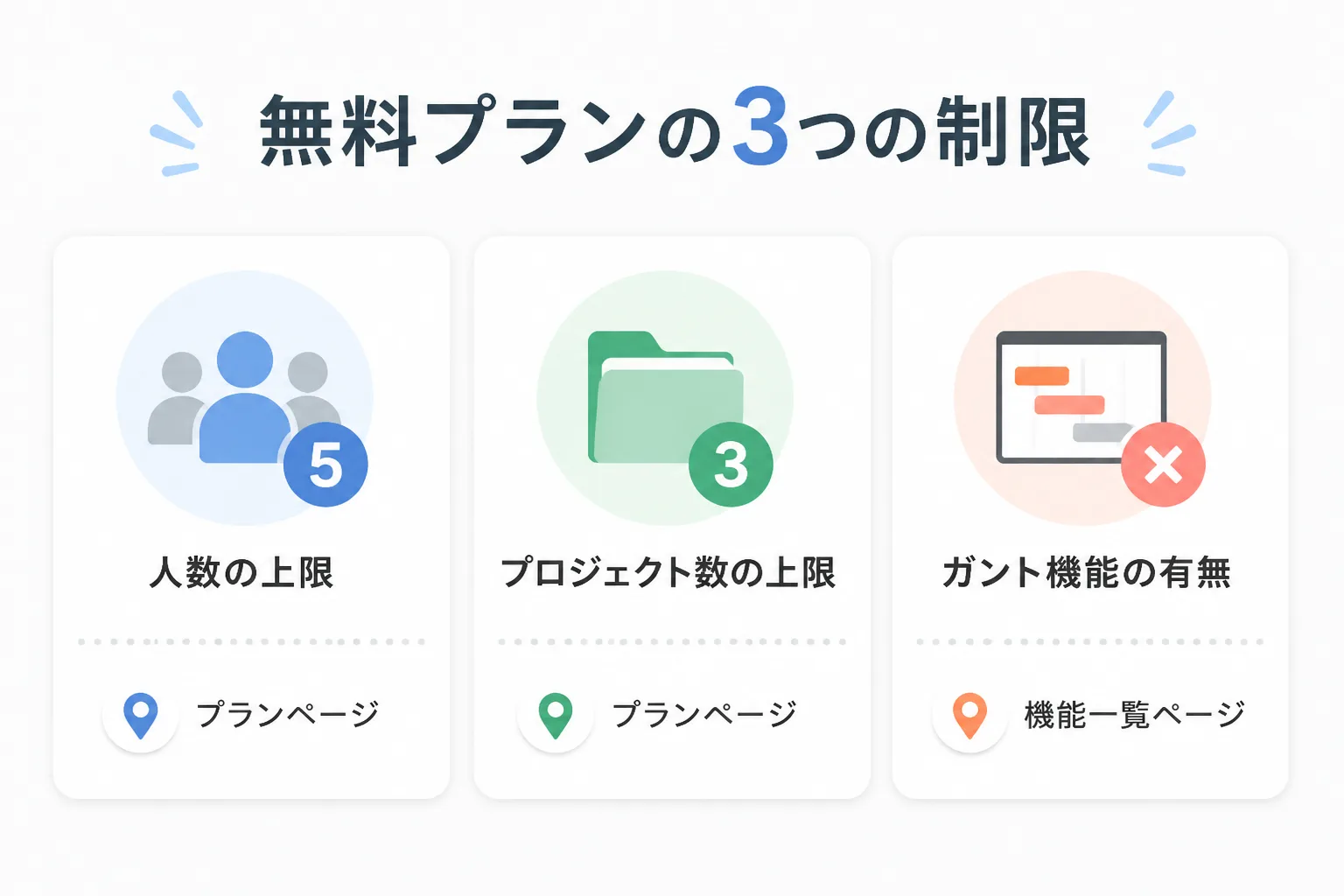
無料プランの制限は、人数・プロジェクト数・ストレージ容量といった数の上限と、ガントチャートなど一部機能が有料限定という機能の上限の2種類に分かれます。公式の料金ページで、この2種類を別々に確認します。
機能の制限
無料と書かれていても、ガントチャート機能が使えるとは限りません。2026年10月時点の各社公式の料金ページでは、次のように記載されています。
ツール(無料プラン) | 人数・数の上限 | ガント/タイムライン |
|---|---|---|
Backlog(フリープラン) | 10ユーザー・1プロジェクト・100MB | 比較表で「なし」 |
Asana(パーソナル) | 2人まで | 機能一覧に含まれない(有料のStarterで提供) |
Trello(Free) | ワークスペースあたり10ボード・10コラボレーター | タイムラインビューは有料プランの機能 |
3つとも無料のままではガントチャート相当の表示が使えない、または使えないと読める記載でした。ツールの名前に「ガントチャート」とあるか、検索で上位に出るかではなく、料金ページの機能比較表で「ガント」「タイムライン」の行を確認するのが確実です。プランの内容は改定されるため、導入前に最新の公式ページを確認してください。
データの保存
データの保存では、容量の上限、保存期間、書き出し可否の3点を確認します。たとえば無料プランのストレージが100MBのように小さい場合、添付ファイルを工程表に貼り続けると数カ月で枠を使い切ることがあります。
書き出しの可否は、有料へ移るときや別ツールへ乗り換えるときの退路になります。CSVなどで工程表を取り出せないツールでは、乗り換えのたびに入力し直しになります。案件が終わった後に成果の記録として工程表を残したい場合も、書き出せるかどうかが効いてきます。
選び方の流れ
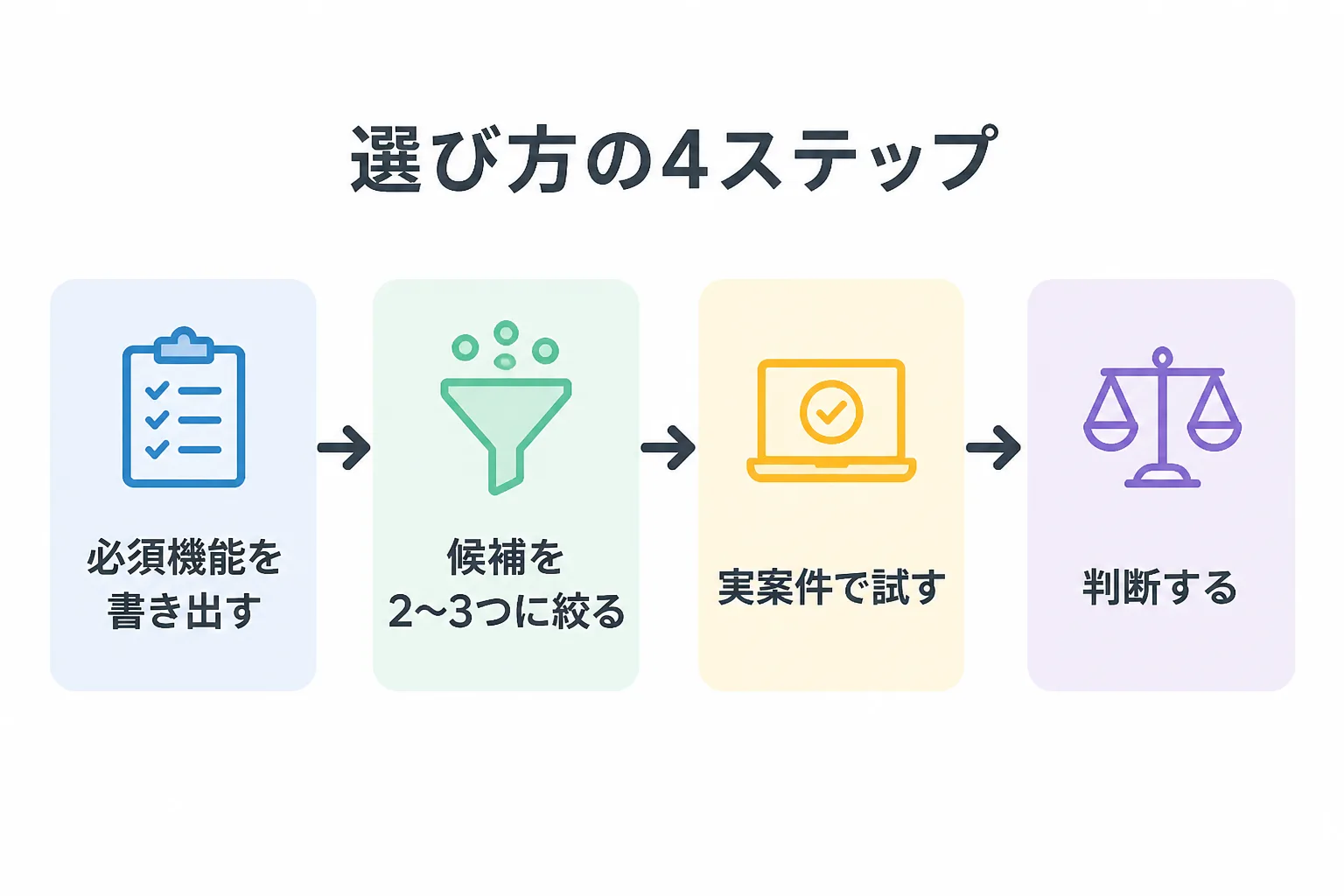
選び方は、必須機能の整理、候補の絞り込み、実案件での試用、判断の順に進めます。機能一覧を眺めて決めるのではなく、手元の案件を実際に載せて確かめるところまでを1つの流れにします。
必須機能の整理
最初に、今の案件で必要な機能を書き出します。書き出し方は難しくありません。次の4項目を埋めるだけで、候補を絞る基準になります。
- 同時に工程表を編集する人数(見るだけの人は別に数える)
- 同時に管理する案件の数
- 依存関係の線が必要か(前後関係の遅れを追う必要があるか)
- 書き出しの形式(画像・PDF・CSVのどれが必要か)
たとえば「編集者3人・案件2件・依存関係は必須・PDFで共有」と決まれば、人数やプロジェクト数の上限が足りないプランを料金ページの時点で外せます。必須でない機能は、あれば便利という扱いにとどめます。
試用して確認
候補を2〜3つに絞ったら、実際の案件のタスクを10〜20件ほど入れて試します。確認するのは、タスクの入力にかかる手間、依存関係で終了日を動かしたときの連動、メンバーを招待して同時に開けるか、の3点です。
試用では、あえて遅れを想定して日程を動かしてみてください。後続のタスクがどう動くか、遅れの範囲が一目で分かるかを見ると、無料の範囲で実務に耐えるかが分かります。ツール全般の比較視点はプロジェクト管理ツールの比較と選び方のポイントでも整理しています。
有料へ移る目安
有料への移行を考える目安は、共同作業の人数が無料の枠を超えたときと、他のツールとの連携が必要になったときの2つです。無料の枠に合わせて運用を曲げ始めたら、そのコストが月額料金を上回っていないか確認します。
共同作業が増える
編集者が増えて無料の人数上限に達した、プロジェクト数が上限を超えた、といった状態が最も分かりやすいサインです。人数上限が低いプランでは、追加メンバーのために別アカウントを使い回す運用になりがちで、更新履歴が追えなくなります。
権限の設定も有料で増える機能の1つです。社外メンバーには閲覧のみ、社内には編集権限といった切り分けが必要になった段階で、有料プランの価値が出てきます。
他ツールとの連携が必要
チャットツールへの通知、カレンダーとの同期、課題管理ツールとのデータ連携が必要になった場合も移行の目安です。無料プランでは連携の数や回数に上限があるツールが多く、Trelloの無料プランにも「コマンド実行は月250回」という上限が公式ページに記載されています。
手作業で転記する運用が週に数回発生しているなら、その時間を金額に置き換えて比べると判断しやすくなります。Notionのような汎用ツールで代用する選択肢は、Notionでガントチャートを作るタスク管理で扱っています。
運用のコツ
無料ツールでも、更新の担当者を決めて定例で見る場を作れば、工程表は実務で機能します。逆に、ツールの機能が十分でも更新されない工程表は、すぐに現実とずれて使われなくなります。
更新の担当
更新担当は1人に決め、更新のタイミングも固定します。全員が自由に編集できる状態は便利に見えますが、無料プランでは編集履歴が残らないことがあり、誰がいつ日程を動かしたのか追えなくなります。
更新の頻度は、週1回の定例の前日までを目安にするとそろえやすくなります。タスクの完了状況は担当者がその日のうちに自己申告し、日程の変更だけを更新担当が反映する分担にすると、更新の負担が偏りません。
定例での見方
定例では、工程表を全部読み上げず、遅れているタスクと、今週着手するタスクの2点だけを見ます。依存関係で後続に影響が出るタスクを先に確認すると、短い時間で優先順位の判断まで進められます。
プロジェクトの進行管理を担うPMOの案件では、こうした工程表の運用そのものが業務の中心になります。PMOの役割や案件の探し方はPMO案件の探し方で整理しています。
無料ツールの選定は、案件の規模と期間に合わせて小さく始め、制限に当たった時点で見直すくらいの姿勢が合っています。最初から完璧なツールを探すより、必須機能を決めて短期間で試し、合わなければ書き出して乗り換えられる状態を保つことが、結果として手戻りを減らします。
出典・参考情報
- Backlog 料金プラン(2026-10-08参照):フリープランの利用人数・プロジェクト数・ストレージ・ガントチャートの有無
- Asana 料金プラン(2026-10-08参照):パーソナルプランの利用人数とタイムライン機能の提供範囲
- Trello 料金プラン(2026-10-08参照):Freeプランのボード数・コラボレーター数・コマンド実行回数とタイムラインビューの提供範囲
本記事の内容は2026年10月8日時点の情報に基づきます。各ツールのプラン内容は変更されることがあるため、導入前に公式ページで最新の情報をご確認ください。契約や費用の個別判断が必要な場合は、専門家や各社窓口にご確認ください。
Powered by Proconnect
PMO・DX・SAP系コンサルタント案件を無料で探してみる
スキルシートを登録するだけ。専任エージェントが最適な案件を無料でご提案します。
無料でコンサルタント案件を探す