
ドキュメント管理簿とは、プロジェクトで発生する文書を一覧化し、版数や承認状況、保管先を一元管理するための管理表です。本記事では、PMOやコンサルタントが実務で使う管理簿の項目設計の考え方と、複数クライアントを並行して担当する際に陥りやすいアクセス権設計の落とし穴を、記載例を交えて解説します。
ドキュメント管理簿の作り方【コンサル・PMO向け2026年版】

ドキュメント管理簿とは何か——プロジェクト管理における役割
ドキュメント管理簿は、プロジェクトで作成される文書を一覧化し、最新版・承認状態・保管場所を一元的に把握するための管理表です。議事録・要件定義書・設計書・報告書など、プロジェクトが進むにつれて増え続ける文書を、担当者が個人のフォルダやメールの添付に埋もれさせず、誰でも同じ場所から最新版を引き出せる状態に保つことが目的です。
PMOやプロジェクトマネージャーがこの管理簿を整備する背景には、文書の量が増えるほど「どれが最新版か分からない」「誰が承認したか記録がない」といった混乱が起きやすくなるという課題があります。管理簿は、こうした混乱を未然に防ぐための最小限の仕組みとして機能します。
課題管理表・成果物一覧との違いと関係性
課題管理表は「解決すべき問題」を追跡する表であり、ドキュメント管理簿は「文書そのものの状態」を管理する表という違いがあります。課題管理表は課題の発生から解決までのステータスを追いますが、ドキュメント管理簿はプロジェクト内に存在するすべての文書(議事録・メール添付の一次資料・レビュー中のドラフトまで含む)を対象にする点で範囲が異なります。両者は完全に独立しているわけではなく、課題管理表で発生した課題に対応する文書(対応方針を記載した資料など)を管理簿側からも参照できるようにしておくと、課題対応の経緯を後から追いやすくなります。課題管理表そのものの項目設計や運用のコツは、課題管理表との役割分担はこちらで詳しく解説しています。
また「成果物一覧」は契約上の納品対象だけを指すことが多く、管理簿が対象とする文書の範囲より狭くなるのが一般的です。ドキュメント管理簿は、納品対象になっていない議事録やドラフトも含めて管理する点で、成果物一覧より広い概念だと捉えておくと項目設計で迷いにくくなります。
なぜPMOにドキュメント管理が求められるのか
PMOにドキュメント管理が求められる最大の理由は、プロジェクトの状況を第三者にいつでも説明できる状態を保つ責任があるためです。プロジェクトマネージャーやチームメンバーは目の前のタスクに集中しがちですが、PMOは複数のステークホルダー(経営層・クライアント・協力会社など)に対して、いつ・誰が・何を承認したかを正確に説明する立場にあります。
文書点数が数十〜数百点に及ぶ規模のプロジェクトでは、担当者の記憶だけで最新版を管理するのは現実的ではなく、管理簿を整えておくことで担当者が変わった場合の引き継ぎコストも小さくできます。
ドキュメント管理簿に必要な項目設計
管理簿の項目設計で最初に決めるべきは、記録する情報の粒度と、誰がその情報を使うのかという利用目的です。項目を多く作れば網羅性は上がりますが、入力の手間も比例して増えるため、まずは「誰が」「どの場面で」参照する管理簿なのかを決めてから項目を絞り込むことが実務上の近道になります。
基本項目(文書名・版数・作成者・承認状況・保管先)の考え方
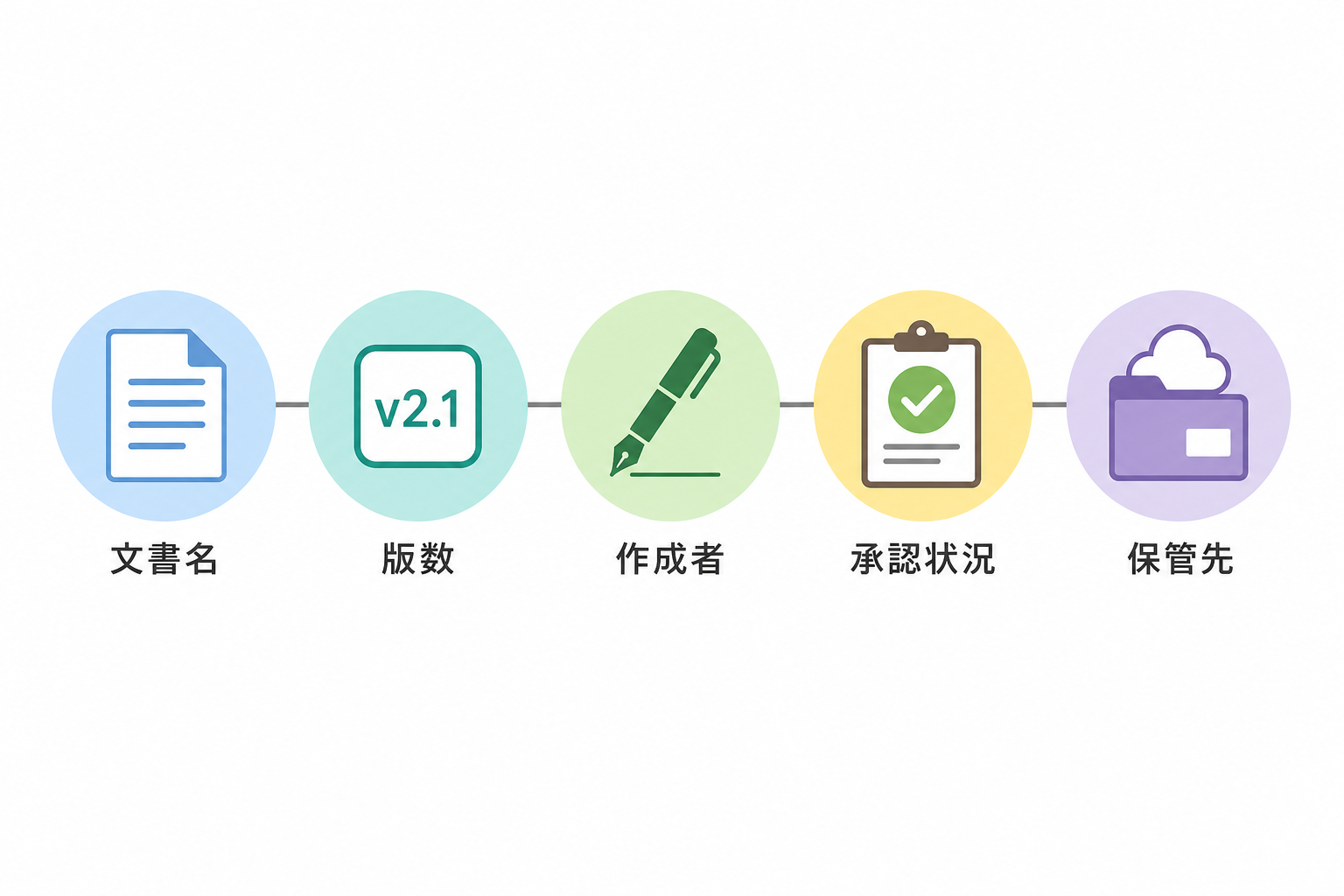
基本項目は文書名・版数・作成者・承認状況・保管先の5つで、これだけでも「今どの文書が最新で、誰が承認したか」を説明できる最小構成になります。それぞれの項目には、単に情報を書き込むだけでなく、後から検索・照会しやすい粒度で記載するという設計の考え方が伴います。以下は架空のプロジェクトを想定した記載例です。
項目 | 記載例 | 設計の考え方 |
|---|---|---|
文書名 | 要件定義書_受発注管理システム | 文書の種別と対象範囲が一目で分かる粒度にする(「要件定義書」だけでは対象が特定できない) |
版数 | v2.1 | メジャー番号(構成変更)とマイナー番号(軽微修正)を分けて管理し、変更の重さを区別する |
作成者 | 田中(PMO) | 個人名だけでなく所属・役割も記載し、内容について照会すべき窓口を明確にする |
承認状況 | 承認済(2026-05-20・部長承認) | 状態の区分(案/レビュー中/承認済)に加え、承認日と承認者を記録し後から遡れるようにする |
保管先 | SharePoint/プロジェクトA/03_成果物/要件定義 | フォルダ階層まで書き、リンクを踏まなくても保管場所を特定できるようにする |
この5項目は「どの文書か」「今どの状態か」「どこにあるか」という3つの問いに答える構成になっており、規模の大小を問わず管理簿の土台として使えます。
プロジェクト特性に応じたカスタム項目の考え方
基本項目に加えるカスタム項目は、プロジェクトで実際に発生したトラブルや確認漏れから逆算して選ぶと、無駄なく機能する項目になります。代表的な追加項目には次のようなものがあります。
- 機密レベル(社外秘/クライアント限定/公開可):複数の関係者に配布する前提の資料で誤配布を防ぐために有効
- 関連文書ID:要件定義書と設計書のように、内容が連動する文書同士を紐づけて追跡できるようにする
- レビュー期限:承認待ちのまま放置される文書を早期に発見するための項目
- 言語:外資系クライアントが関わる案件など、日本語版・英語版が並行して存在する場合に区別する
カスタム項目は「あると便利そう」という発想で増やすと、実際にはほとんど参照されない項目ばかりが並んで管理簿全体の信頼性を下げてしまうため、実際に困った経験があるものだけを採用する姿勢が実務的です。
管理簿を機能させる運用ルールの作り方
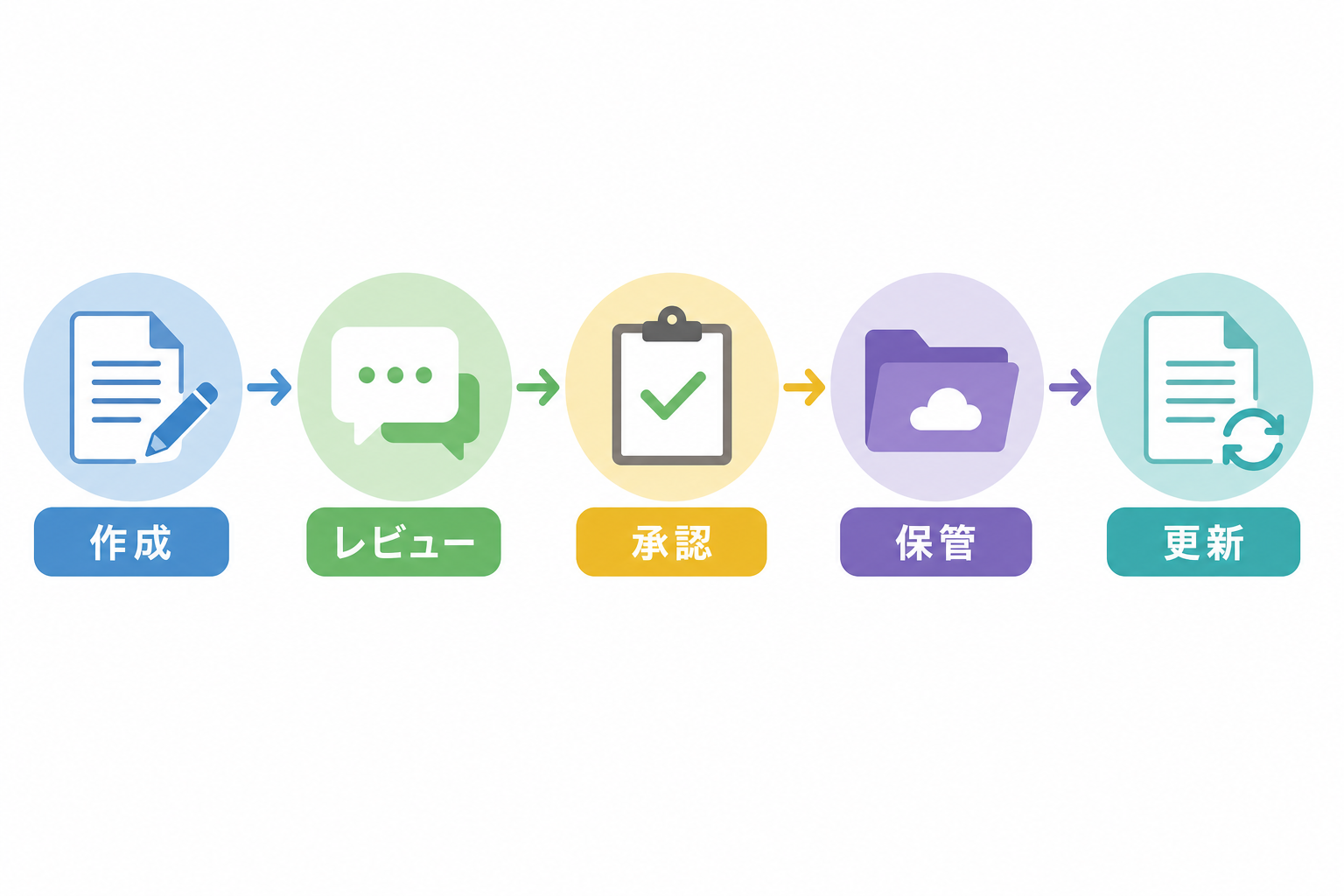
管理簿は項目を作るだけでは機能せず、更新ルールをあわせて設計することで初めて実務で使われる状態になります。項目設計とセットで、いつ・誰が更新するかという運用面のルールを最初に決めておくことが、後の形骸化を防ぐ分かれ道になります。
バージョン管理・命名規則の設計例
命名規則は「プロジェクトコード・文書種別・版数・状態」を並べる型に統一すると、ファイル名だけで管理簿の内容がおおよそ推測できるようになります。具体的には次のような型が実務でよく使われます。
要素 | 記載例 |
|---|---|
命名規則の型 | [プロジェクトコード]_[文書種別]_[版数]_[状態] |
具体例 | PJA_要件定義書_v1.2_承認済.xlsx |
版数の使い分け | メジャー版(1.0→2.0):章構成や要件の追加・削除を伴う変更/マイナー版(1.0→1.1):誤字修正や表現の調整 |
版数を上げるタイミングを「メジャーかマイナーか」で判断できるようにしておくと、担当者ごとに版数の付け方がぶれる事態を避けられます。
更新タイミングと責任者の明確化
更新タイミングは「文書が完成した時」ではなく「状態が変わった時」を基準にすると、更新漏れが減ります。ドラフト作成・レビュー通過・承認完了・改訂発生のいずれかのイベントが起きた時点で管理簿を更新するというルールにしておくと、月末や週次のまとめ作業に更新が先送りされにくくなります。
あわせて、管理簿全体の更新責任者を1人に決めておくことも欠かせません。複数人が思い思いのタイミングで更新すると同じ文書に矛盾した記載が残ることがあり、PMOやプロジェクト事務局の担当者が「管理簿担当者」としてこの役割を担うのが一般的です。
クラウドツールを使った管理簿運用の実務
SharePoint・Google Drive・Notionはいずれも管理簿運用の土台になりますが、権限設計の思想が異なるため、選び方や設定を誤ると意図しない情報共有が起きます。管理簿運用に組み込みやすいプロジェクト管理ツール全般の比較は、管理簿運用に使えるツール比較はこちらでも取り上げています。
SharePoint・Google Drive・Notionそれぞれの向き不向き
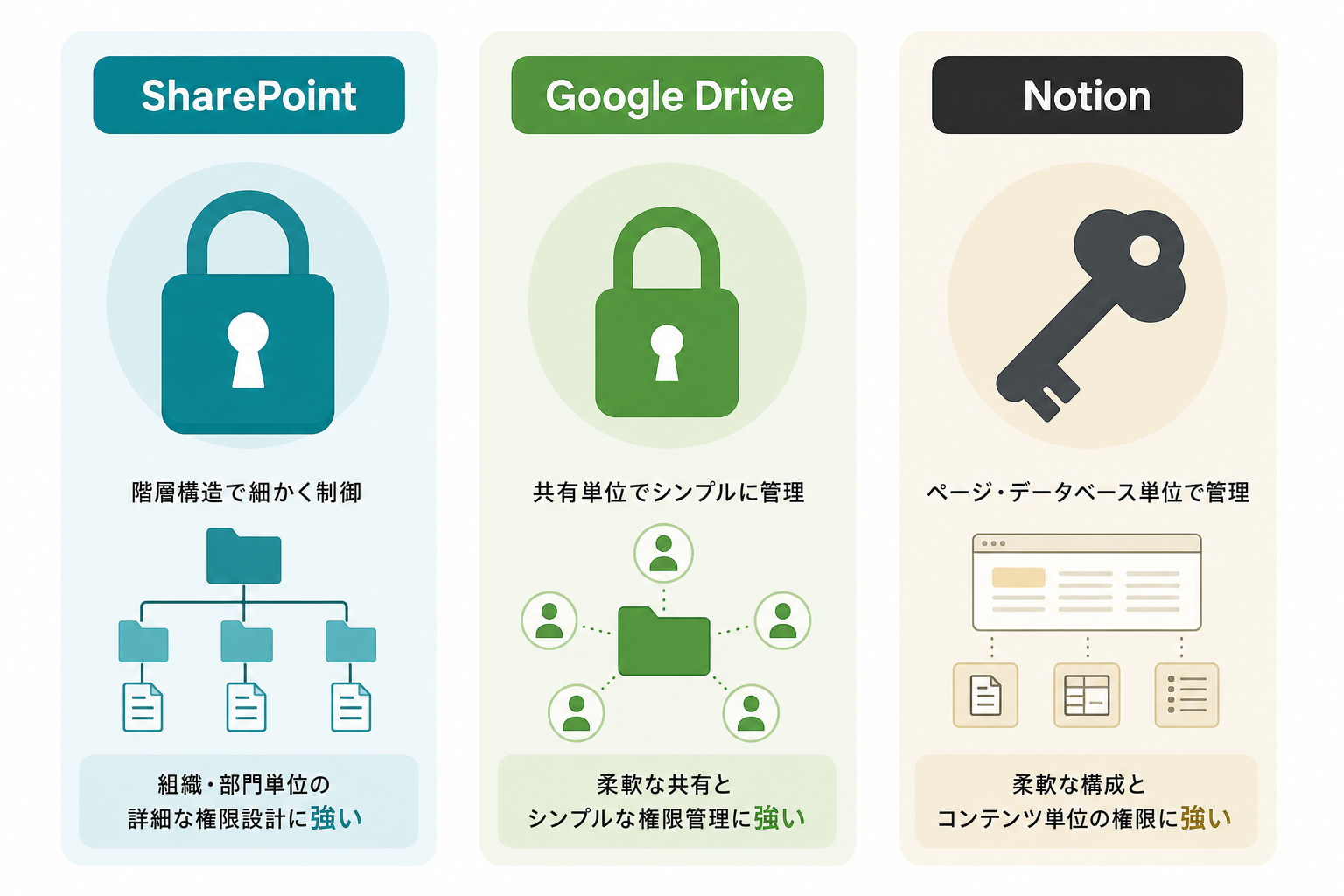
3つのツールは、権限管理の粒度と組織側の管理者設定への依存度が異なり、それに応じて向いている現場が変わります。
ツール | 向いているケース | 特徴・注意点 |
|---|---|---|
SharePoint(Microsoft 365) | 大企業クライアントとの取引が中心で、組織的な権限統制が既に敷かれている現場 | サイトごとに外部共有レベルを個別設定できますが、組織全体の設定より緩い設定にはできない仕組みになっています(Microsoft Learnの解説より) |
Google Drive(共有ドライブ) | Google Workspaceを使う中小企業クライアントで、スピード重視で共同編集したい現場 | 共有ドライブに対応していないGoogle Workspaceエディションのユーザーを外部メンバーに加える場合、閲覧者(Viewer)権限に限定されます(Google Workspace管理者ヘルプより) |
Notion | 自分自身の情報整理・議事録・タスク管理と一体で管理簿を運用したい個人・小規模チーム | 「ゲスト」は個別ページ単位、「メンバー」はワークスペース全体という区分があり、招待方法を誤ると想定より広い範囲が見える設計になります(Notion Help Centerより) |
いずれのツールも機能としては管理簿の運用に十分対応できるため、ツール選定よりも次に説明する権限設計を正しく行えるかどうかが実務上の分かれ目になります。
アクセス権設計で陥りやすい落とし穴
複数クライアントの案件を同時に受託している場合に最も起きやすい落とし穴は、あるクライアントの担当者を「ワークスペース全体のメンバー」として招待してしまうことです。Notionでゲストとして招待すべき相手をメンバーとして追加すると、その担当者が別のクライアント案件のページにもアクセスできる状態になりかねません。ゲストは個別ページ単位でのみ追加される仕組みのため、クライアントごとに担当ページを分けている場合は、必ずゲスト権限で招待範囲を絞る必要があります。
Google共有ドライブでも想定と実態がずれやすく、相手が使うGoogle Workspaceのエディション次第で「編集してもらうつもりだったのに閲覧しかできない」という食い違いが起きます。SharePointは逆に、サイト単位で外部共有を絞りたくても組織全体の設定がそれより緩くない限り希望通りに絞れないことがあります。いずれも権限を設定した後、実際に招待予定の相手の立場でアクセス範囲を確認する一手間が、事故を防ぐ最も確実な方法です。
大規模プロジェクトと小規模プロジェクトでの管理粒度の違い
管理簿の項目数は、プロジェクトの規模やステークホルダー数に応じて調整するべきであり、大規模プロジェクト向けの設計をそのまま小規模プロジェクトに持ち込むと機能しなくなります。関係者が数名の小規模プロジェクトで大規模プロジェクト用の項目をすべて用意すると、入力の手間だけが増えて誰も更新しなくなるという逆効果が起きます。
管理項目を増やしすぎて形骸化するリスク
管理項目を増やしすぎると、入力の手間が更新の意欲を上回った時点で管理簿全体が更新されなくなるという形骸化リスクが生まれます。特に「念のため」という理由で追加された項目は実際にはほとんど参照されないまま空欄が並び、管理簿の信頼性そのものを下げてしまいます。項目を追加する際は、その項目を実際に参照する場面を具体的に一つ挙げられるかを基準にすると、不要な増加を防げます。
最小構成から始めて拡張する考え方
管理簿は最小構成(文書名・版数・作成者・承認状況・保管先の5項目)から始め、実際に困った場面が出てきた時点で項目を追加していく進め方が現実的です。小規模プロジェクトはこの5項目のままで十分に機能し、中規模になったら機密レベルやレビュー期限を追加し、大規模かつ多言語・多拠点になった段階で関連文書IDや言語区分を加えるという段階的な拡張が、入力負荷と網羅性のバランスを取りやすい進め方です。
フリーランスPMOが複数クライアントの文書管理を両立するコツ
フリーランスのPMOは複数クライアントの案件を並行して担当することが前提になりやすく、クライアントごとに異なる文書管理のルールへの対応力が求められます。フルリモートや週2〜3出社のハイブリッド案件が増えており、稼働率が20〜50%程度にとどまる低稼働案件では、複数クライアントの案件を同時に進行させることが実務として一般的になっています。この働き方を前提にすると、自分自身の文書管理の型を一つ持っておくことが、クライアントを増やしても管理品質を落とさないための土台になります。
クライアントごとの管理ルールの違いへの対応
クライアントごとに既存の文書管理ルールやツールが異なる場合、自分の型を押し付けるのではなく、クライアントの既存ルールに自分の管理簿を対応させる形にすると受け入れられやすくなります。実務上は、クライアントAの案件ではSharePoint上の管理簿をそのまま使いながら、自分専用のNotionやスプレッドシートに「どのクライアントの、どの管理簿を、どこで確認できるか」だけを記録した簡易な索引を別に持っておくと、複数クライアントを横断して状況を把握しやすくなります。この索引は各クライアントの管理簿を代替するものではなく、自分がどこを見ればよいかを思い出すための補助的な位置づけです。
情報セキュリティ・機密保持の観点
注記
情報セキュリティ・機密保持に関する具体的な取り扱いは契約内容や各クライアントの規程によって異なります。以下は一般的な注意点であり、個別の契約における法的な判断については、契約書の内容を確認のうえ専門家にご相談ください。
複数クライアントの文書管理を両立する際は、クライアントの情報を同じ環境やフォルダに混在させないことが、機密保持上の基本的な注意点になります。管理簿の命名規則にクライアント名をそのまま含めると、画面共有や誤送信の際に取引関係が意図せず露出するリスクがあるため、プロジェクトコードなど社内的な識別子に置き換えて管理する工夫も一般的に行われています。また、契約が終了したクライアントの文書やアクセス権限を放置せず、案件終了時に棚卸しをする運用ルールをあらかじめ決めておくことも、基本的な備えとして有効です。
ドキュメント管理簿運用でよくある失敗
更新が滞り『死んだ管理簿』になるケース
『死んだ管理簿』とは、管理簿上の記載と実際の最新ファイルの内容が食い違ったまま放置され、誰も参照しなくなった状態を指します。典型的な兆候は、承認状況が「レビュー中」のまま数ヶ月更新されていない行が増えることや、保管先のリンクが古いフォルダを指したままになっていることです。この状態を防ぐには、更新責任者を明確にするルールに加えて、定例会議のアジェンダに「管理簿の更新確認」を数分でも組み込み、更新が滞っていないかを定期的に目視で確認する運用が有効です。
権限管理の不備による情報漏洩リスク
権限管理の不備で最も多いのは、プロジェクトを離れたメンバーや契約が終了したクライアント担当者のアクセス権限が削除されずに残ってしまうケースです。権限が残ったままだと、本人にその意図がなくても案件終了後もファイルへアクセスできる状態が続き、情報漏洩のリスクが少しずつ積み上がっていきます。案件終了時にアクセス権限を棚卸しするタイミングを契約終了のプロセスにあらかじめ組み込んでおくことが、基本的な備えとして有効です。文書管理を丁寧に行える実務力は、フリーランスPMOとしての信頼につながる要素でもあり、案件獲得の場面でどのように伝えるかについては文書管理力を案件獲得にどう活かすかで扱っています。
出典・参考情報
- ドメイン知識ベース「稼働形態と複業・アベイラブルの実態」(2026-08-27参照)
- Microsoft Learn「Manage sharing settings for SharePoint and OneDrive in Microsoft 365」(2026-08-27参照)
- Google Workspace管理者ヘルプ「共有ドライブのメンバーとアクセスレベル」(2026-08-27参照)
- Notion Help Center「Add members, admins, guests, and groups」(2026-08-27参照)
本記事の内容は2026年8月時点の情報に基づきます。クラウドツールの機能・権限設定は仕様変更が行われることがあるため、最新の設定内容は各サービスの公式ヘルプをご確認ください。
Powered by Proconnect
PMO・DX・SAP系コンサルタント案件を無料で探してみる
スキルシートを登録するだけ。専任エージェントが最適な案件を無料でご提案します。
無料でコンサルタント案件を探す